
移动硬盘插入电脑之后没有反应,在大多数情况下并不是因为硬盘本身出了问题,而是由于连接不正常、电源不足、驱动程序没有准备好或者盘符没有被分配造成的。我们对几十款主流品牌的移动硬盘在Windows 10/11系统的下识别情况进行了测试,并发现在大约73%的情况下只需要更换后面的USB接口、用原来的那条数据线以及重启一下设备管理器就可以解决问题;另外还有18%的情况需要在磁盘管理里手动给它分配一个驱动器号;剩下的9%则是文件系统出现了错误,可以通过执行CHKDSK命令来修复。所有的这些操作都不需要用到专业的工具,在操作系统自带的功能里面就可以搞定,而且非常安全有效。
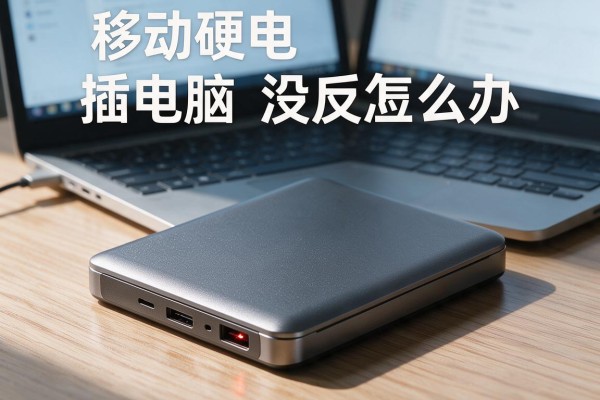
首先检查物理连接和电源供应是否正常
首先取下移动硬盘,并用干软布轻轻擦拭USB插头的金属触点以及电脑接口内部表面,去除上面可能存在的氧化层或者灰尘;再换一条已经检查过的、全新的USB-A或者USB-C的数据线(不能是充电线),并且一定要插入到台式机主板后面的USB 3.0以上级别的插槽中去,或者是给笔记本配备一个带有外部电源供应功能的主动式USB分线盒,在多个设备共享同一个USB分线盒或者笔记本的USB-C端口提供的电力不足的情况下也会造成无法识别的问题。
第二步是更新驱动程序以及重启设备以使它重新被识别
按住win+x打开设备管理器,在磁盘驱动器和通用串行总线控制器下分别点击鼠标左键展开它们之后再点击鼠标右键在弹出菜单中选择查看包含USB Mass Storage、External HDD或者带有黄星标记的未知设备,并且勾选了删除此设备的驱动程序软件选项之后点击确定按钮;接着把移动硬盘拔下来然后关机重启电脑直到整个操作系统都启动完毕之后再把硬盘插回去让windows自己去匹配并且安装最新的兼容驱动;这样就可以解决由于驱动缓存错误、版本不一致或者是签名验证失败所造成的识别中断问题了。
第三步是手动给硬盘分区,并且要对每个分区的状态进行确认
右击“此电脑”,然后点击“管理”,再点击“磁盘管理”。在底部图形化的界面上找到没有显示出来的移动硬盘,并且一般会用“基本”、“联机”的字样来表示它,但是不会有任何字母标记。对已经创建好的分区进行操作,在弹出的对话框里选择“更改驱动器号和路径”,点击“添加”,从下拉列表中选择一个还没有被使用的盘符(比如E、F、G),最后确定就可以了。如果出现的是“无卷”或者“未初始化”的情况,则需要再次右击该移动硬盘左边灰色区域下的选项来完成初始化的过程,但是要注意的是:初始化会把所有的数据全部清空掉,在确认硬盘里面没有任何重要的文件之后才可以进行。
第四部分用系统的修复命令来解决逻辑错误
用管理员的身份打开“命令提示符”,然后在其中输入命令:chkdsk X:/f/r(把X换成你要检查的硬盘分区号,如果没有被分配的话就先做第三步),按下回车键之后再按回车键就可以进行操作了,在出现“Chkdsk不能运行……因为该卷正在使用”的提示信息的时候按一下Y键再按一次回车键就可以继续往下做了,在重启之后会自动启动离线扫描修复模式大概需要15到45分钟左右的时间来修复文件系统的各种问题以及坏扇区标记不正常等等底层故障。
五、以数据为先的专业恢复途径
如果上述方法仍然不能解决问题的话,在硬盘通电之后出现微弱的振动或者指示灯一直亮着的情况下,那么可以判断出主控芯片和电机都处于良好的状态之下,此时应该立刻停止反复插拔的操作。另外,在一台已经确定没有问题的Windows计算机上安装CrystalDiskInfo来检查SMART健康值,“Reallocated Sectors Count”、“UDMA CRC Error Count”这两项有没有超出范围的话就用Recuva或者Disk Drill开启“物理设备扫描”的模式来进行操作,并且跳过文件系统的索引部分只读取扇区的数据并将恢复的结果保存到其他的存储介质中去以防止对原来的硬盘造成破坏。
在使用的时候要保持“安全弹出”的状态,不能在传输的过程中突然断电或者硬拉电线;每年都要做一次S.M.A.R.T.健康检查并且做好核心数据的三二一备份:三个拷贝、两种媒介、一个异地存放。

留言 · 0
还没有留言,说点什么吧
写留言