
钉钉的画面可以投影到电视上,操作简单方便,并且有很多种途径可以选择。普通用户的手机或者电脑要和电视处在同一个WIFI网络里就可以用以下四种方式之一来实现:苹果手机可以直接打开系统的AirPlay镜像功能;安卓手机则可以用内置的无线投屏功能;钉钉APP里面也有一个投屏的功能,在6.8.0以上的版本下可以在会议/聊天页面点击“+”再选择“投屏”,然后在弹出框中输入电视端显示出来的六位数代码就可以完成投影了;另外还可以利用乐播投屏等第三方TV应用程序作为中间媒介来进行投影。对于企业用户来说如果已经安装了钉钉Rooms会议室终端或者是SIP设备的话还可以扫描二维码进行绑定之后再一键投射到当前会议室中去,并且还支持HDMI有线直连的方式来进行投影,稳定性和兼容性都很好。
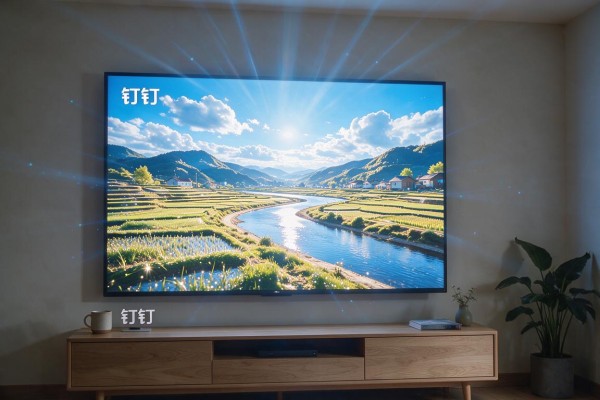
第一种是使用AirPlay镜像投屏的方式来进行投屏,适合用在iPhone上
保证iPhone和带有AirPlay 2功能的智能电视或者电视盒处于同一个Wi-Fi网络之下,并且电视系统的AirPlay接收已经开启。在iPhone上从屏幕上方向下滑动打开控制中心,在“音频控制”的地方长按一下之后再点击“屏幕镜射”,在弹出的选择框里选择你的电视机的名字;如果出现需要输入密码的情况的话就在电视机上面找四位数然后正确地填进去。连接好之后,在状态栏顶部就会看到一个电视图标的标志了,这时候就可以打开钉钉里的任何一场会议或者是任何一个文件夹了,画面会立刻同步到电视机上去了,一般情况下延迟不会超过三百毫秒左右,可以用来展示PPT或者分享黑板上的内容。
第二部分是安卓系统的无线投屏,可以实现通用性好、适合各种品牌的设备
要保证安卓系统的版本在Android 9以上,并且不要开启路由器的AP隔离功能,在手机上滑动打开通知栏找到无线投屏、多屏互动或者Smart View等类似的功能按钮(不同品牌的叫法不一样,比如华为叫无线投屏、小米叫投屏、OPPO叫Cast+),点击之后再看设备是否已经识别出来,然后选择好电视的名字并且确定好连接关系之后就可以开始使用了;如果只是想把钉钉当前的画面分享出去的话,在此之后可以切换到钉钉自带的投屏功能来减少对系统资源的影响。
第三种是钉钉自带的投屏功能(适合经常使用钉钉的人群)
要求手机端钉钉版本大于等于6.8.0,电视端需要安装可以兼容的TV版投屏软件(比如乐播投屏TV版5.0.0及以上版本),并且要处于同一个局域网内。打开电视端的应用之后,在主界面上就可以看到设备的名字以及一个六位数的动态投屏码了;回到手机上的钉钉里,在会议或者单聊页面点击右上角的加号按钮,在出现的设备列表中选择对应的电视设备,也可以直接输入上面提到的那个六位数字来启动投屏功能。这种方式只传输钉钉应用程序的画面,并不会把整台手机桌面上的内容都复制过去,所以更加安全一些,在开会的时候还可以实时地分享文件、表格和摄像机拍摄的画面。
第四部分 企业级直接连接方案(针对会议室场景)
已经安装了钉钉Rooms终端或者SIP会议设备的企业用户,在打开并联网的状态下,电视机屏幕上会出现一个二维码和一个八位数的识别码。管理员用手机上的钉钉扫二维码进行绑定之后,在会议的时候点击底部工具栏中的“投至本会场”,然后在电视上点击“同意”,就可以实现连接了;新的版本还可以通过HDMI线直接把电脑的画面投射到电视上,在电脑里打开钉钉PC版会议页面选择“共享屏幕”→“投屏至本会场”,整个过程不需要网络也没有任何延时,画面质量非常好,特别适用于需要高清晰度、低延迟的演示和培训场合。
这四条途径可以满足个人和企业在各种场景下的需求,操作简单明了,成功率很高。根据手中的设备以及网络情况来选择合适的方式就可以了,并不需要再买任何硬件就可以马上实施起来。



留言 · 0
还没有留言,说点什么吧
写留言