
爱普生打印机的操作步骤是先安装驱动程序,然后进行联网设置,最后把设备连接到电脑上。不同型号之间存在一些细微差别但是整体思路是一样的。对于L3158这样的墨盒式的打印机来说需要在官方网站上下载最新的驱动程序来完成无线连接,并且要用到Epson Printer Finder来进行手机直连;而对于LQ系列针式发票打印机而言,则要注重税务控制系统参数的一致性,在调整边距的时候还要注意导轨刻度的位置以及测试票据样张等细节问题。所有的操作都必须依照官方提供的驱动程序和厂家发布的使用说明来进行才能保证兼容性和稳定性。无论是在家里做文件打印还是在办公室里处理财务报表打印工作时只要按照上述三个步骤依次进行就可以得到一个可靠的并且高效的工作效果了。
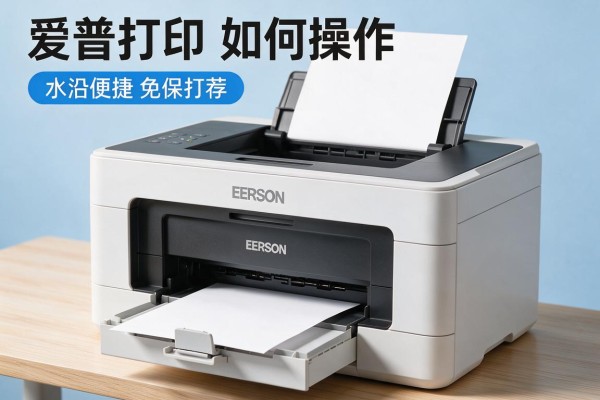
一、驱动安装:需要到爱普生中国的官方网站上下载与自己所使用的打印机型号相匹配的web驱动
在安装之前要确定好打印机的具体型号以及电脑的操作系统版本(比如L3158或者LQ-735KII,Windows 11/10、macOS 13以上都可以),不能用第三方驱动网站上的或者是系统自带的标准版驱动程序来代替它,因为这些标准版的驱动程序不包含墨盒自动识别、针式发票边缘调整等功能。例如对于L3158来说,在爱普生官方网站上找到“支持与下载”的地方,在里面填入完整的型号之后再点击“WEB驱动程序”,然后打开这个文件夹里的安装包的时候一定要勾选上“无线网络设置”这一项;安装的过程中会出现一个需要通过USB线把打印机和电脑暂时连起来进行第一次初始化的过程,请不要忽略掉这一步骤;安装完毕之后,在控制面板里找到“设备和打印机”的地方就可以看到Epson L3158系列的图标了,右击它并选择“属性”,可以看到端口的状态是不是变成了“WSD Port”或者“IP地址”,这就说明驱动已经成功地被加载上了。
第二部分是无线组网,根据不同型号来选择不同的配网方式
对于L3158这类墨盒式的机器来说,推荐用WEB驱动引导配网的方法来操作:安装好驱动之后选择无线连接,在弹出的网页上可以看到所有的WiFi列表,从中选一个家庭路由器并输入正确的密码后就可以重启打印机了,在此过程中会有一张带有IP地址的测试单被打印出来,如果此时能看到这张纸的话就说明已经联网成功了;而对于LQ系列针式机比如LQ-635KII就不可以使用Wi-Fi直接连接的方式来进行操作了,需要把打印机插到开票电脑上的USB或者并口里去,并且要在税控软件里面手动设置好对应的端口(一般情况下是LPT1或者是USB虚拟端口),最后还要用导板刻度进行位置校准。
第三部分是终端适配,即手机打票和发票校对要分开来解决
用Epson Printer Finder APP来查找打印机,在局域网里找到L3158之后开启远程打印功能,并按照提示进行注册并创建一个专属邮箱地址,在微信上扫二维码把云打印通道绑定好之后就可以从相册或者WPS文档里面选择要打印的内容了。如果是开票的话需要做三次校正:首先在一张白纸上打出一份测试页,然后和《北京市增值税专用发票》上的内容进行对比找出起始位置;接着根据说明书调整软件边缘距离以及导板刻度(比如对于LQ-735KII来说就是左边-90、上面5);最后在税控系统的发票查询模块下选中一条记录点击右键选择设置选项并且输入相应的参数最后关闭窗口重新打开一遍以保证所有的发票密码区、金额行以及购买方的信息都处于预先设定好的地方。
四、日常保养和故障排除的方法
如果发生打印错位的情况,请先检查一下导板有没有松动、纸张是不是紧挨着左边挡板;如果手机不能检测到设备的话,则要确保手机和打印机处在同一个2.4Ghz频段下的Wi-Fi环境中,并且没有被防火墙阻止Epson的服务进程运行;如果是发票上的文字被截断了的话,请不要随便增大字体大小,而是可以稍微调整一下软件边缘距离数值,在每一步都加减五单位之后再做一次测试;所有的操作都应当参照爱普生官方网站上有关该型号的具体使用说明视频来进行,该视频会随着最新的固件逻辑而不断更新。
按照上面四步走的方式去做的话,在家、办公室以及财务等方面都可以正常使用爱普生打印机的所有功能。

留言 · 0
还没有留言,说点什么吧
写留言