
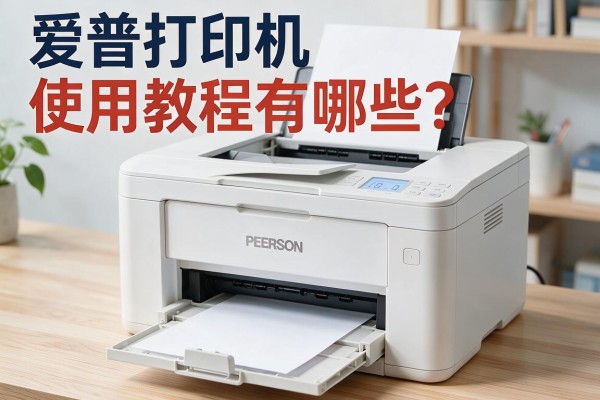
爱普生打印机的使用教程很齐全,涵盖了各种机型以及不同的应用场景,并且已经给各个型号提供了系统的指导。从新机器打开包装之后进行初始化、Wi-Fi和云端打印绑定开始,一直到Epson Smart Panel智能管理、移动设备无线直连等等高级功能的操作都有详细的视频教程和图文说明。官方的服务支持按照产品的种类来细分——墨仓式的、喷墨式的、针式的、大幅面这四类产品都配有专门的操作路径,并且可以适用于Windows、Mac OS以及主流的操作系统。比如WF-C5790a和L11058这两款比较火的产品,在教程中除了包含基本的驱动安装和网络配置之外,还会涉及到搓纸轮更换、维护箱清理等硬件级别的保养工作,既适合初学者学习使用又能够满足长时间高效的使用需求。
1. 新手机开箱以及网络初始配置
第一次用爱普生打印机的时候要先做一下物理上的安装和最基本的联网工作。比如对于墨仓式的L11058来说的话:把所有的运输固定胶带都撕掉,在各个颜色的墨盒里加入适量的原装墨水,并且放到对应的刻度线上去;把打印头以及纸盒也安上之后再打开电源长按住“Wi-Fi”键三秒钟进入到无线设置的状态下用手机上的Epson Smart Panel APP来扫一下打印机屏幕上显示出来的二维码就可以自动地连接到2.4Ghz频段下的WiFi网络了;如果想要开通爱普生云打印的服务的话就在APP里面登录自己的账号然后点击“添加打印机”按照提示操作最后会自动生成一个唯一的云打印邮箱地址并且可以用来发送邮件直接打印。整个过程不需要任何一台电脑的存在只需要大约六分钟左右的时间就可以搞定适合于家庭或者是小规模办公室使用的情况。
第二部分是多平台驱动程序安装和智能管理软件设置
对于使用Windows或者Mac系统的用户来说,在爱普生中国的官方网站上可以找到适合自己型号的最新驱动程序包,并且要选择“全部功能”选项进行安装;安装完毕之后再打开Epson Smart Panel软件,它可以自动检测出局域网内的所有爱普生设备,并且还可以对墨盒剩余量进行实时监控、一键式清理喷嘴以及根据需要调整纸张类型等等。而对于iOS或者是Android系统使用者而言,则可以在手机的应用商店里下载名为“Epson”的应用程序来完成和上述一样的工作,即用蓝牙或者Wi-Fi的方式把打印机连接到一起,并且还可以上传照片、设计模板以及查看远程打印任务的状态等。
第三部分 证件照以及访问控制等功能的操作方法
用EPSON Easy Photo Print来制作证件照的时候要选择4R规格的爱普生高品质光面相纸,在软件里选择好“证件照”的模板之后再手动把图片裁切成35毫米乘以45毫米的比例大小,并且勾上“开启无边距打印”的选项并且关掉“自动色彩校正”的功能以保证人物皮肤的颜色不会出现偏差;对于WF-C5790A这样的商用机器来说,在打印机控制面板里面找到“设置-网络设置-访问控制”,给它设置一个管理员密码并且打开锁定的功能,在浏览器中输入打印机的IP地址进入到网页管理页面里为普通的使用者创建账户并且给他们分配不同的权限比如复印、扫描和U盘传输文件等等以此来保护办公室里的文件不被泄露出去。
第四部分 硬件维护以及长久稳定的运行注意事项
定期保养可以提高打印效果和使用寿命,在打印了三千张之后要进行深度清洁打印头的操作两次;搓纸轮一年或者出现频繁卡纸的情况就要关闭电源、打开前面板取下搓纸轮部件,并用干净柔软的布轻轻擦拭橡胶部分,不能用酒精;当收集盒里有七成以上的空间的时候就会跳出提示框,这时需要更换新的维护盒(型号一致不能混用),防止废墨溢出造成主板损坏;以上所有的操作都有详细的官方视频来指导每一个细节,非常清楚没有歧义。
本教程由爱普生中国服务中心官方发布,在整个使用过程中都会出现一些问题,并且给出了相应的解决办法。
留言 · 0
还没有留言,说点什么吧
写留言