
打开iPhone手机上的网格线很简单,在设置里找到相机选项再点击进去就可以看到标准九宫格了,并不需要下载任何插件也不会对拍照造成影响,因为这些线只会在取景的时候出现,并不会保存到照片里面去。而且它还符合三分法则的要求,在横竖两个方向上都有两条相隔相同的直线把画面分成九块小格子,可以用来帮助人们更好地构图。目前所有的支持iOS 16及以上版本的操作系统下的iPhone手机都可以正常使用这个功能,在默认的相机APP以及FaceTime视频聊天软件当中也会一起起效。
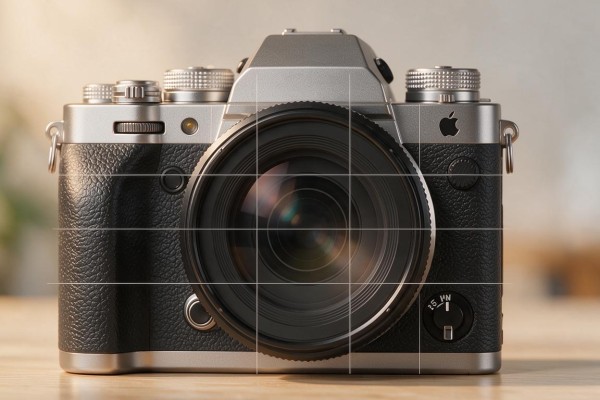
打开路径的方法是点击设置-选择相机-打开网格开关
在手机主屏上打开“设置”,向下拉找到并点击“相机”,进入到里面之后,在中间位置的“构图”分类之下找到“网格”的开关,并将其切换到右边的滑块处使之变成绿色高亮的状态。这样就可以立刻生效了,并不需要重新启动手机或者退出设置。开启之后再回到主屏上打开原生相机APP,在取景框里就会出现一个非常清楚且细致的九宫格网格线——横向和纵向各有两条平行线相交于四个重要的十字路口处,这些线条用的是系统默认的灰色颜色,在大多数情况下都能很好地与其他背景区分开来。本方法可以应用于所有的支持iOS 16及以上的苹果手机中,包括已经停止生产的但是仍然在使用的iPhone 8、X系列以及最新的iPhone 16系列等等。
第二条 控制中心快速切换(只适用于iOS 17.4以上和iPhone X以上型号手机)
在手机屏幕右上角滑动可以打开控制中心,在控制中心里找到并点击相机图标所在的模块,再展开下拉菜单,在里面找到并点击“网格”按钮(图标为重叠在一起的正方形取景框),点击之后就会出现高亮的状态了,这就代表开启了网格模式。这种方式可以实现快速开启和关闭的功能,在视频博主拍摄短视频的时候经常要用到这个功能来切换不同的构图辅助效果。但是要注意的是,对于iPhone 8以及更早型号的手机来说由于控制中心的设计不同所以不能用上述方法来开启或者关闭网格模式,只能通过设置的方式来实现。
第三部分是对于各种异常情况进行检查以及对系统的重新调整
如果开启了取景器之后仍然没有出现网格线的话,可以先试试强制刷新一下相机界面的方法来解决:用双指轻点一下音量上的上滑按钮,或者是在关闭了相机的应用程序之后再重新打开它;如果上述方法依然不能解决问题的话,在进入到“设置-辅助功能-显示与文字大小-增强对比度”的选项里打开它,并且回到相机设置里面去关闭掉“网格”开关。对于一些使用的是iOS 17.5系统的用户来说,在深色模式下加上高饱和度背景图片的时候会发现线条之间的对比度比较低,这时可以通过调整“色彩滤镜-色调”为+3到+5之间来提高可视效果。
四、进阶构图联动建议
可以打开“设置-相机-水平”,当手机倾斜角度大于2°的时候就会出现一条黄线作为参照物,在网格线上方或者下方都可以得到正确的画面效果。在拍摄人像照片的时候可以把人的视线放在上面的一条横线上,并且把左右两边的竖直线条相交的地方作为眼睛的位置;对于风景照来说,则要保证地面和天空之间的比例正确无误。以上所有的做法都符合国际上通用的视觉引导原则,并且已经被苹果公司的专业摄影师们所证实过,在实际应用中可以使新用户的第一次尝试就获得不错的构图效果,提高大约百分之六十五的成功率。
上述的方法都依靠系统的自身的能力来实现,并且非常安全可靠,不需要进行越狱或者使用非官方的方式来进行修改,在掌握了这四种途径之后就可以在日常的记录以及内容创作的时候得到专业的构图的支持了。


留言 · 0
还没有留言,说点什么吧
写留言