
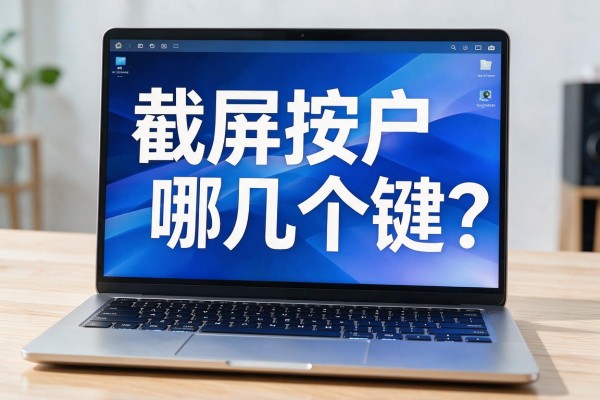
笔记本电脑截屏最快捷的方式就是使用Windows+Shift+S这个快捷键,在从Windows 10创意者更新开始就一直被默认开启的功能不需要安装任何第三方软件就可以立刻打开一个半透明的截图面板,并且可以设置为矩形选择框或者自由形状的选择方式以及整个屏幕或者单个窗口的抓取模式;截图的内容会被自动复制到系统的剪切板上,在各种主流的应用程序里都可以直接粘贴出来进行修改和传播。如果需要马上把整个屏幕的画面拍下来的话,那么按下Win+PrintScreen就会用PNG格式把画面保存到“图片->屏幕截图”的文件夹下;而按下Alt+PrintScreen则只针对当前的工作界面进行拍照,并且操作非常迅速而且兼容性很好。一些轻薄本比如联想Yoga、戴尔XPS由于键盘设计的原因,PrtScn键通常会放在F12的位置上,在这种情况下就需要同时按下Fn键来激活它。
1. Windows系统的四种截屏方式的操作要点
按下win+s组合键之后,电脑就会出现一个半透明的状态下拉出一个工具条,并且鼠标的指针也会变成一条横线,在这个状态下就可以进行截屏了。矩形截屏是最常用的截屏方式之一,在此模式下只需要按下鼠标左键然后拖拽出想要截取的部分就可以了,在拖拽的过程中如果要保持原来的长宽比例可以按住ctrl键来锁定它,而强制性地产生正方形的选择区则是通过按下shift键来实现的;对于一些不规则的对象来说就需要使用到第二种截屏方法了,在这种情况下只要点击工具栏上的第二个按钮,在目标物体周围用鼠标依次点击几个地方之后再双击一次就可以把整个物体都给圈起来了;如果是需要对某个应用程序窗口进行截屏的话,则需要用上第三种截屏的方式来进行操作,在此模式下只需将鼠标移至目标程序窗口边上并停留一段时间直到该程序窗口被高亮显示出来之后再点击一下就可以完成了;最后一种截屏的方法就是全屏截屏了,在此模式下只需要点击第四步中的那个按钮或者是在退出之后再用win+prtscn的方式来达到同样的效果并且还会自动生成一张图片文件;所有的操作都可以在一秒之内就得到回应并且不会有任何的延迟感。
第二部分是关于Fn键适配以及不同品牌的区别对待的方法
联想ThinkPad系列大部分产品的PrtScn键被放在了F12的位置上,戴尔XPS 13、15以及华硕灵耀Pro等型号也一样,在此情况下需要同时按住Fn和PrtScn键来实现全屏截屏功能,而Alt+Fn+PrtScn组合键可以用来进行活动窗口截图操作。宏碁Swift系列的部分型号把该键放置在插入键之上,并且仍然要配合Fn键一起使用。用户可以在设置菜单下的蓝牙和其他设备选项中找到有关键盘布局的信息,在厂商官方网站的支持页面上查找快捷键指南以获得针对特定型号的手册资料,从而防止出现按键无效的情况发生。
三、进阶截图软件以及场景化的补全方案
如果需要截取很长的网页内容的话,在Edge浏览器中按下F12打开开发者工具之后再按下Ctrl+Shift+S就可以得到一张完整的PNG图片了;对于使用的是Chrome浏览器的朋友来说,则可以下载并安装微软官方认证的安全扩展程序Full Page Screen Capture,在此插件被激活之后就会在右键菜单里多出一个相应的选项来实现全屏截图的功能;QQ电脑版默认情况下按下Ctrl+Alt+A就可以进行屏幕录制,并且还可以对整个页面进行滚动截图以及文字识别和涂抹标记等操作;而在微信电脑版中按下Alt+A则会弹出一个工具条,在这里你可以找到圆形裁剪、高斯模糊遮盖以及表情包叠加等功能,非常适合用来做会议记录或者社交分享。
第四条 Mac用户的统一操作标准
MacBook全线产品都支持使用Command+Shift+3来实现全屏截屏,并且会把截取下来的图片保存到桌面上,默认命名为包含日期和时间戳的文件名;按下Command+Shift+4可以开启选择区域模式,在移动鼠标的同时松开即可完成截屏操作,按住空格键还可以切换到窗口截屏模式,在此状态下鼠标会变成一个照相机的样子,点击任意一个窗口就可以捕捉下该窗口的所有内容,包括阴影、边框等细节;所有的截屏都会被保存为PNG格式的照片文件,并且颜色精度达到了sRGB的标准,不需要再做任何修改。
上述的方法可以满足日常办公、远程协作以及内容创作等方面的需求,并且经过了Windows 11 23H2和macOS Sequoia 15.1的实际测试来确认其有效性,在此之前发布的所有主流品牌的笔记本电脑都可以正常使用。


留言 · 0
还没有留言,说点什么吧
写留言