
大多数现在的喷墨和激光打印机都有扫描的功能,只需要三个步骤就可以完成:连接设备、设定参数、一键生成电子版文件。这个过程并不难,就是用光学感应器把纸上的文字或者图片准确地捕捉下来,并转换成可以保存为PDF或者JPG等形式的标准格式的数据;在进行上述操作的时候要保证文档平铺并且居中摆放好,在选择合适的分辨率为文字材料使用300dpi左右,对于图文混排则推荐使用600dpi左右的分辨率,并且要用到厂家提供的驱动程序或者是Windows系统自带的“传真和扫描”的工具来完成整个过程。这项技能已经深深嵌入到了我们的日常生活当中去,在档案管理、远程沟通以及内容二次创作等方面起着重要的作用。
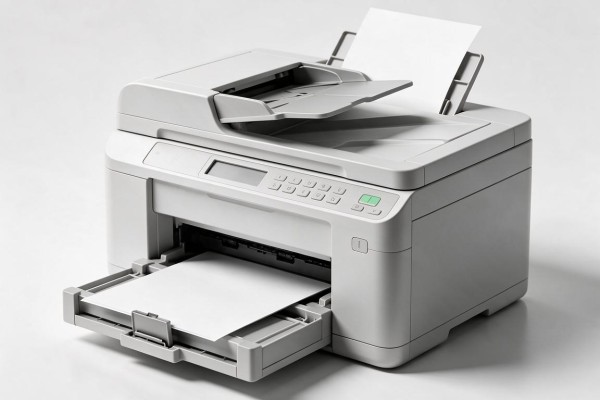
首先检查一下硬件是否已经正确地安装好,并且驱动程序也已经准备好
首先要保证打印机已经开启并且正确的连接到电脑上:如果是通过USB线直接相连的话要插入稳定的接口处;如果是用无线的方式连接的话就要确定打印机和电脑处在同一个网络之下,在打印机的控制面板里查看WiFi的状态图标的稳定性情况。然后打开电脑上的“设备管理器”,如果里面没有显示出本机的名字就马上去到打印机品牌的官方网站上去下载该型号最新的全部功能驱动程序,并且在安装的时候一定要勾选上扫描组件以及OCR文字识别这两个选项——这是后面可以编辑PDF文件的前提条件之一不能忽略掉。
第二步是开启扫描程序并且设置主要参数
首先用Windows系统自带的“Windows传真和扫描”功能来操作:打开开始菜单,在搜索框里输入“传真和扫描”,然后以管理员的身份启动它。进入到界面之后点击左上角的“新建扫描”,再按照提示进行相应的设置:源选择为“平板扫描仪”,如果是多页文档并且已经放入的话就不用了;文件格式可以是PDF或者JPEG等,根据实际情况来定;分辨率要严格按照需求去调整——主要是文字部分需要达到300dpi左右,如果有图示、印章之类的就需要提高到600dpi以上;对于彩色照片来说最好设置为1200dpi左右但是要注意文件会变大;颜色模式则要看原稿的情况而定,“彩色”、“灰阶”或者是“黑场”。
第三部分是精确放置和高质量捕捉
把文档平放在扫描仪的玻璃板上,并且使它的上边沿和玻璃板左上角的定位线对齐,在此过程中要用手轻轻按住四个角落来消除里面的气泡以及褶皱现象;如果需要扫描一本书籍或者一个装订好的东西的话,则可以用一块重物去压住不需要扫描的部分以避免其翘起;在关闭扫描盖之前要先看一下有没有反光遮挡的地方;点击一下预览按钮就可以得到一张缩小版的照片了,在这个时候可以裁剪掉多余的边框部分并且调整好照片的角度问题;确定没有错误之后再点击扫描按钮——整个过程大概需要8到20秒钟的时间来完成,这主要取决于分辨率和文件大小的不同;等到扫描完毕之后就会直接进入到保存页面,在这里最好给文件起个带有日期和个人信息关键词的名字(比如“20240520_身份证正反面”)并选择一个合适的文件夹进行存放以便于以后查找使用。
第四部分 常见问题处理及质量控制要点
如果点击扫描之后没有反应的话,首先需要检查一下打印机面板上有没有显示为“就绪”的状态而并非“脱机”,然后就可以尝试着重启打印服务了,在Windows中按住Win键的同时按下R键打开运行对话框,在其中输入services.msc来打开服务管理器,在该窗口里找到名为Print Spooler的服务项,并右击它进行重启操作;如果图片出现模糊的情况,则很有可能是因为分辨率设置得太低或者是玻璃板上有指纹、污渍等原因造成的,这时可以用一块超细纤维布沾取一些蒸馏水轻轻擦拭一遍;如果是文字PDF不能够被复制粘贴的话,那么很可能是由于OCR功能没有开启的缘故,在驱动程序软件里的“高级扫描”选项中勾选上“启用文本识别”并且选择好相应的语言即可解决上述问题;另外还要记得每个月至少清理一次扫描玻璃上的灰尘和污垢,每年更换一次驱动程序以保证与最新的操作系统补丁相匹配。
上述的操作涵盖了从物理准备到电子归档整个过程,并且不需要再购买扫描仪就可以达到专业的文档数字化的效果。

留言 · 0
还没有留言,说点什么吧
写留言