
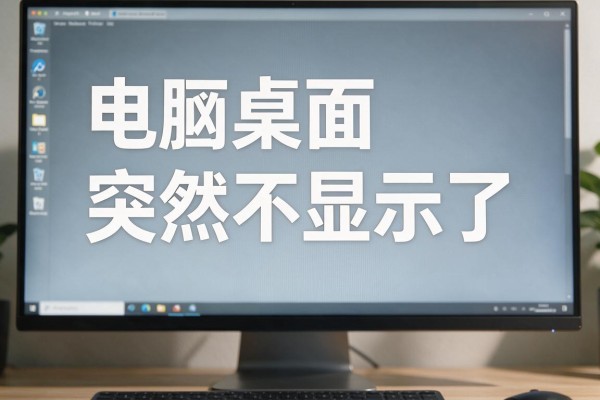
电脑桌面上的图标不见了,在大多数情况下是因为桌面图标被不小心隐藏了、Windows资源管理器进程出现了问题或者是显示器设置出错了,并不是因为系统的崩溃或者硬件出了毛病。具体来说,可以右击桌面空白处打开“查看”选项并将其中的“显示桌面图标”打勾来使图标重新出现;如果任务栏还正常的话但是整个桌面都是空白的那么很可能是explorer.exe进程挂了,用任务管理器重启它就可以马上恢复正常;另外误打开了平板模式、显卡驱动程序与操作系统不匹配、多屏显示方式切换等等也会造成这样的情况——这些都是系统级别的问题,并不需要重装系统也不会有数据丢失的风险。
打开电脑桌面图标显示功能
这是最基本的也是最容易被忽视的一环,在桌面上任意位置右击会出现一个下拉菜单,在其中找到“查看”选项并展开它的子菜单,然后看是否有“显示桌面图标”的选项被打上了勾号,如果没有的话就马上把它给勾上吧;如果已经打了勾但是仍然没有看到桌面图标的话可以试着先取消再重新勾一次来强制更新一下画面渲染的状态。对应的系统注册表项是HKEY_CURRENT_USER\Software\Microsoft\Windows\CurrentVersion\Explorer\Advanced\HideIcons,当这个值为0的时候就会起作用了。有的朋友换了主题或者用了第三方美化软件之后,“显示桌面图标”这一项很容易就被悄悄地关闭掉了,所以最好还是去到“设置→个性化→主题→桌面图标设置”里把回收站和此电脑这些重要的图标都打开起来。
重新启动windows资源管理器程序
如果任务栏可以看见但是桌面上什么都没有,右键没有反应或者开始菜单不能弹出来的话,那么explorer.exe很可能已经挂了。这时可以通过按住Ctrl+Shift+Esc来打开任务管理器,在“进程”标签页中找到并点击“Windows资源管理器”,然后在右侧选择“重新启动”。如果没有看到这个进程,则可以在任务管理器底部点击“更多选项”,切换到“详细信息”标签页,在这里点击“文件”->“新建任务”,输入explorer.exe之后按下回车键。整个过程一般只需要不到8秒钟的时间就可以完成,并且重启之后桌面图标的显示情况、任务栏以及开始菜单都会恢复正常。需要注意的是,上述操作并不会关闭正在运行中的文件资源管理器窗口,但是会对所有的桌面级别的用户界面组件进行重置。
第三种情况是检查出模式和设备设置之间存在干扰
误触Win+P组合键也是比较常见的原因,在此情况下可以尝试按下Win+P来查看屏幕右上角出现的投影选项浮动窗口,判断此时所处的状态是否为只使用第二个屏幕或者断开连接,并根据实际情况选择复制、仅电脑屏幕等选项然后点击回车进行确认。另外还要注意一下操作中心(Win+A)里的平板模式开关有没有被不小心打开过,在这种状态下会出现桌面图标消失以及交互方式变得简单的情况,关闭之后需要手动注销后再重新登录才能彻底生效。对于有多块显示器的用户来说,在右击桌面上任意位置并选择显示设置之后,在多个显示器部分要确保主显示器标识无误,并且在将我的显示器用作下拉菜单里没有勾选扩展这些显示器造成图标的投射到未激活的副屏上。
对系统的深层次修复操作
如果以上方法都无效的话,就需要用到底层恢复的过程了。第一步就是以管理员的身份打开命令提示符,并且依次输入以下命令:SFC /SCANNOW(对受保护的系统文件进行扫描和修复)、DISM /ONLINE /CLEANUP-IMAGE /RESTOREHEALTH(对映射的状态进行清理、恢复)。接着在设置里找到更新与安全,在疑难解答中选择“Windows资源管理器”的专项检测。最后可以创建一个新的本地标准用户账号来登陆测试一下——如果新账号的桌面上没有问题的话,那么原来的用户的配置就出现了故障,此时最好把数据备份之后再迁移到新的用户那里去。
上述的方法可以解决绝大多数桌面没有显示的问题,在表层和底层之间层层深入地进行设置,并且兼顾了效率和稳定性。
大部分的问题都是由于状态不对造成的,并不是因为功能出问题了,只要按照正确的顺序去检查就可以解决问题了。


留言 · 0
还没有留言,说点什么吧
写留言