
苹果手机并没有官方提供的“一键刷机”的功能,所有的所谓的一键操作都是依靠第三方软件来实现的,比如爱思助手等。这些软件会利用到苹果底层的恢复协议,并在用户的界面上把复杂的DFU/恢复模式的操作流程给包装起来,可以做到保留数据进行刷机或者重新安装新的iOS系统;也可以用来解决系统卡顿、白色苹果的问题、更新或者回退系统的版本等等;但是必须要事先做好数据备份、关闭“查找我的iPhone”功能、保证手机电量充足并且固件签名有效的情况下才能使用;而且只能对当前还在接受验证的老版本进行回退操作。虽然它简化了按键组合和命令行的操作方式,但是仍然属于一种严格的固件重装的过程,并不能代替官方的OTA更新所带来的安全性和方便性。
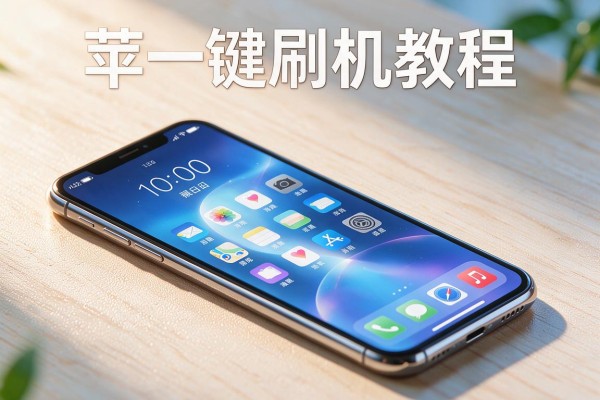
第一种方法是使用合适的工具和固件版本
推荐用爱思助手PC端来刷机,该软件会把最新的固件信息同步到苹果系统里去,并且可以清楚地看到当前手机能刷写哪个版本的操作系统(比如IOS 18.7.10或者IOS 26.6.2等等)。在开始之前一定要打开软件首页上的“我的设备”,核对一下自己的手机型号和序列号是否正确无误,在进入到“刷机越狱→自动匹配固件”的时候要先看下签名的有效期——只有被标记为“已签名”的固件才能被安装上去,而那些已经被停用了的老版本(例如IOS 11.4及其之前的版本)就不能再降级了。如果想要降级的话最好事先利用爱思助手里的“备份/恢复”功能做一个完整的本地备份以防万一。
二、刷机之前四件必须要做的准备工作
第一、关闭“查找我的iPhone”功能,在手机上打开设置-Apple ID-查找-查找我的iPhone,并将其关闭;第二、保证手机电量在百分之五十以上,最好用原装充电器进行充电;第三、使用经过MFi认证或者苹果官方出品的数据线来防止因为通讯不畅导致刷机失败;第四、进行数据备份,在爱思助手中勾选“保留用户资料刷机”的选项(只适用于同一个大的系统版本更新,比如从iOS 17.6升级到iOS 18.7.10),如果要进行跨大的系统版本更新或者是降级的话,则需要先做一次完整的备份之后再选择全新的刷机并且恢复之前的备份。
第三种是目前比较流行的两种刷机方式的操作流程
方案一:常规恢复模式刷机(适合经常更新系统使用)——用爱思助手连接手机,在首页找到“刷机越狱”选项,然后点击“一键刷机”,根据自己的需求选择合适的系统版本,并且勾选上“智能匹配刷机模式”,最后点击“开始刷机”。整个过程大概需要12到18分钟左右的时间,在此期间请不要断开数据线。方案二:DFU模式刷机(适用于小白苹果、激活锁问题或者强制降级的情况)——同样地,在爱思助手中选择“高级功能”下的“进入DFU模式”,按照提示进行相应的操作(比如对于iPhone 8及以上的型号来说就是先同时按下两侧的静音按钮和电源按钮直到手机变成黑色状态之后再放开静音按钮并且一直按住电源按钮5秒钟)。
第四部分刷机之后的主要工作
刷机之后设备会自动重启,在第一次开机的时候要进行一些基本的设置工作。如果是全新的刷机的话,在“App和数据”的地方选择“从电脑恢复”,然后在爱思助手里点击一下“恢复备份”,把之前保存好的数据包导入进去;如果选择了保留资料的刷机方式的话,那么系统就会自动地把桌面布局、应用程序的数据以及所有的设置偏好都给恢复回来,但是有些第三方的应用程序可能需要重新登录账号才能正常使用。刷完机之后最好去到“设置-通用-软件更新”这个地方看看现在的版本号是不是跟刚才刷进去的那个固件一样,再检查一下面部识别或者触控的操作有没有问题,防止出现驱动层上的故障。
所以所谓的“一键”,其实是对专业的流程进行友好的包装,成功与否取决于前期准备工作是否到位以及固件的状态是否能够被及时地判定出来。



留言 · 0
还没有留言,说点什么吧
写留言