
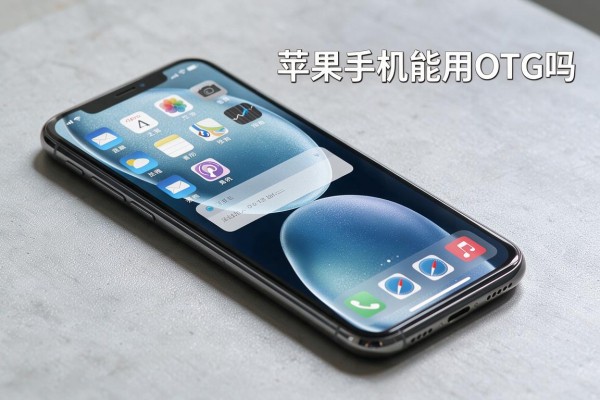
可以的话,在iOS 11及以上系统的iPhone 7及其之后型号中使用经过MFi认证的Lightning或者USB-C转接头就可以实现U盘读写等功能了。虽然没有单独的OTG开关,但是依靠原生的“文件”应用以及底层外设的支持框架已经很好地实现了对外部存储设备的识别、查看和复制的功能,并且还在协议兼容性和供电方面有了很大的提高;到了iPhone 15系列全部使用USB-C接口的时候更是如此,在此情况下可以直接连接到主流的U盘或者其他低功耗设备上;整个过程不需要越狱也不需要安装任何第三方软件来开启“文件”应用,在将转接器插入手机并打开该应用程序之后就可以直接在“预览”页面下看到设备图标的出现——简单易用而且非常符合iOS一贯以来的设计理念。
首先要保证设备和系统的兼容性
首先需要说明的是:对于iPhone 7到iPhone 14这一代产品来说,必须采用经过MFi认证的Lightning转USB 3.0相机转换器,并且带有USB-A接口;而对于iPhone 15系列而言,则由于采用了USB-C接口的缘故,可以直接使用普通的USB-C转USB-A或者USB-C转USB-C转接头来实现数据传输的功能,并不需要再进行任何其他的认证了,但是强烈推荐大家购买经过苹果MFi或者USB-IF认证过的设备以保证更好的兼容性和稳定性;至于操作系统层面,在iOS 11之后就具备了基本的外设识别能力,但是完整的文件操作功能(比如移动、重命名、批量选择等)则要等到更新到iOS 13及以上版本才会出现;如果使用的是iPhone 15并且运行着iOS 17.4及以上的系统的话,还可以支持exFAT格式U盘的数据读写工作,从而打破之前只能使用FAT32格式所造成的最大容量限制问题(单个文件大小不能超过4GB)。
第二条 规范连接和识别的过程
按照以下步骤进行操作:首先把U盘插入转接器的USB接口里,然后把转接器的Lightning或者USB-C接口部分平滑地插入到iPhone底部的充电孔内,这时你会感觉到手机有轻微的震动,并且在屏幕上会显示出一个“已经连接了USB设备”的提示信息。在此之后不要马上取下U盘,等三到五秒钟让系统完成对新设备的识别工作之后再继续下一步的操作;接着打开iOS系统的内置应用“文件”,在底部菜单栏选择“浏览”,进入到文件夹列表之后点击右上角的三个点号来打开更多选项,在这里你可以找到并开启“iCloud云盘”以及“我的iPhone”这两个功能选项;最后回到主页面点击底部的“预览”标签页,在左侧上方的位置上轻轻一点就可以看到一个带有U盘的品牌名或者型号名称的图标了——整个过程大约需要八秒左右的时间,并不需要手动去刷新它。
三、高效的文件交换
点击U盘图标之后就会出现一个标准的文件夹视图,在此可以对单个文件进行长按以弹出菜单,并且有拷贝、移动、共享、压缩和删除等选项;如果要批量处理的话,则可以在右上角点击选择按钮来勾选需要的操作对象,然后一起执行;另外还可以通过点击右上角的选择按钮来进行选择性地复制或者移动文件到指定的位置;需要注意的是,在把文件从U盘复制到iPhone的时候,默认情况下会保存到“我的iPhone”的文件夹下,“文件”应用也会创建一个新的子文件夹来存放这些文件;而反过来把文件从iPhone复制到U盘的时候,则需要先在“我的iPhone”里找到目标文件并用手指长按它来打开上下文菜单,在该菜单中选择“移动”,接着导航到U盘所在的路径即可实现粘贴的效果;所有的操作都是即刻生效的,并没有任何缓存延迟的情况发生,而且系统还会自动记住你最后使用过的设备信息,在下次连接之后可以直接跳转到“预览”页面。
第四部分 常见问题处理办法
如果U盘没有出现的话,首先应该检查一下格式是不是FAT32或者exFAT(NTFS不能进行读写操作),然后看转接头有没有插好,换一个USB接口或者重启一下iPhone看看能不能解决问题,在供电不足的情况下导致识别失败的时候可以考虑使用带有自供电功能的USB-C集线器来解决。由于iOS对外设功耗有着非常严格的控制,所以移动硬盘等设备必须要加上外部电源才能正常运行,并且只能依靠iPhone提供的电力是不够的。
因此虽然苹果OTG没有开关选项,但是依靠硬件验证、系统的配合以及应用程序的闭环,已经形成了一个稳定的、安全并且好用的数据直接连接方式。

留言 · 0
还没有留言,说点什么吧
写留言