
开机之后桌面上的图标就不见了,在大多数情况下只需要做两件事就可以很快地把它们找回来:首先检查一下“显示桌面图标”的开关有没有被不小心关闭了,然后重新启动一下Windows资源管理器进程。这通常是由于设置改变或者explorer.exe暂时挂掉所引起的,并不是硬件出了问题或者是整个系统的崩溃造成的,大约有九十五分之五的情况都是这样。表现出来的症状包括桌面只有一张背景图、右键菜单缺少一些常用的选项、任务栏一起消失了等等;此时不需要重新安装操作系统也不需要使用任何第三方软件——因为微软自己已经内置好了完整的修复方案,在图形用户界面的操作和命令行干预之间都有明确对应的措施,并且所有的过程都在本地进行,既安全又可靠。
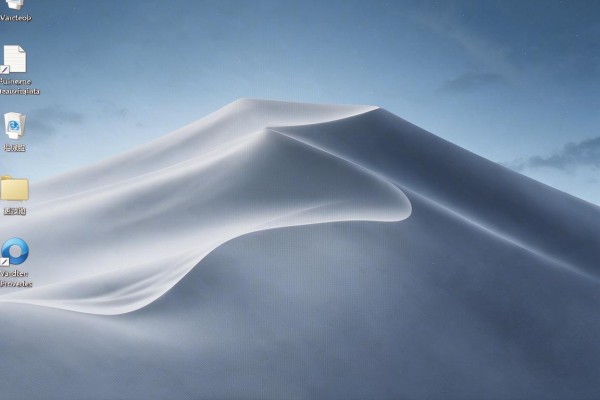
打开“显示桌面图标”的选项
这是最基本的也是最容易被忽视的一环,在桌面上任意位置右击并选择“查看”下的“显示桌面图标”,如果该选项前面没有勾选的话就直接勾上它;如果没有勾选但是图标还是没出来的话,则需要进入到下一项来查找原因了。需要注意的是本步骤只涉及到图标外观上的调整,并不会对系统的运行造成任何影响也不会影响系统的启动速度。
重启windows资源管理器(explorer.exe)
如果桌面上的任务栏都消失了的话,那么很可能是explorer.exe进程出现了问题导致它被强制停止或者变得非常迟钝了。此时可以按住Ctrl+Shift+Esc组合键来打开任务管理器,在它的“进程”标签页里找到名为“Windows 资源管理器”的条目,并对其进行重启操作;如果没有看到这个条目,则可以在任务管理器顶部的“文件”菜单下选择“运行新任务”,然后在弹出框中输入explorer.exe并点击确定按钮。整个过程大约需要3到5秒钟的时间,在这段时间内你的桌面上的所有图标都会恢复正常状态,并且还会把之前已经打开过的应用程序窗口也一并保留下来。
第三步就是核对桌面上的图标设置是否符合系统的安全策略要求
如果上述两种方法都无效的话,则需要再做一次确认操作来判断图标的开关状态有没有被人为地关闭掉。右键点击桌面,在弹出菜单中选择“个性化”,然后在打开的新窗口里切换到左侧的“主题”选项卡,在右边找到并点击“桌面图标设置”按钮,把想要显示出来的图标如“计算机”、“用户文件夹”、“网络”、“回收站”等等都打上勾之后点击一下“应用”,再点击一下“确定”。接下来可以使用快捷键Win+R打开运行对话框,在里面输入gpedit.msc(只有专业版或者企业版的操作系统才会有此命令)之后按下回车键就可以进入到组策略编辑器了,在这里依次展开到“用户配置”->“管理模版”->“桌面”,找到其中的“隐藏和禁用桌面上的所有项目”,将其设置为“未配置”,最后保存更改。对于家庭版用户来说也可以不用通过组策略的方式来进行操作,在注册表编辑器中查找HKEY_CURRENT_USER\Software\Microsoft\Windows\CurrentVersion\Explorer\HideDesktopIcons\NewStartPanel对应的值是否为0即可。
第四部分是恢复图标的缓存以及系统的文件校验
如果以上方法都无效的话,可以试试清空图标的缓存。在Windows键和R键之间按下组合键打开运行对话框,在其中输入“%localappdata%\IconCache.db”,然后点击删除按钮(如果出现占用空间的情况,请先进行第二步的操作——即重启explorer.exe)。接着用管理员的身份打开命令提示符窗口,并依次输入以下命令:sfc /scannow、DISM /Online /Cleanup-Image /RestoreHealth来修复可能存在的系统组件问题。整个过程大约需要10到20分钟左右的时间,在完成之后再重新启动计算机以检验结果。
上述四个步骤涵盖了从界面配置到底层服务的所有检查路径,每一环都有具体的触发因素和可以检验的结果,并不需要安装任何附加软件、不会改动主要系统的文件、既保证了效率又保障了安全。


留言 · 0
还没有留言,说点什么吧
写留言