
机箱发出的声音大多数都是可以找到原因并加以改正的硬件问题引起的,在很多情况下并不是突然出现的故障,而是由于散热系统的老化和灰尘积累、风扇轴承缺少润滑油、硬盘机械部分磨损或者机箱本身存在共振等原因造成的;其中电源和CPU散热风扇因为高速运转和大功率工作容易产生大量灰尘而成为最常见的噪声来源;机械硬盘寻道错误或者磁头固定不牢也会叠加出低频嗡鸣;线缆碰到扇叶、螺丝没有拧紧或者是桌面不平整所引起的振动则会把本来可以避免的噪音放大。在排除的时候要按照一定的逻辑顺序来进行操作,即先切断电源进行清洁除尘,然后检查各个部位是否牢固可靠,并且用软件来检测负载情况,最后根据声音的特点以及发生的环境逐一排查。
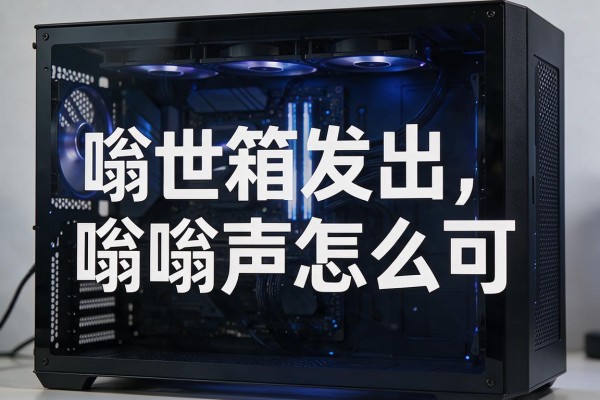
断电清灰是降噪的第一步也是最重要的一步
一定要先切断主机电源,并且要长按机头上的电源按钮十秒钟来消除残留电量,在取下手动开关之后就可以开始拆卸左侧面板了。需要注意的是需要清理的地方有三个地方:一是CPU散热片和风扇之间的缝隙;二是显卡风扇进气口以及散热背板之间;三是电源上面以及后面的防尘网。用压缩空气喷枪的时候要保持一个30度左右的角度并且距离扇叶五公分以外以均匀的速度吹拂,防止扇叶高速旋转造成轴承损坏;对于电源内部部分不能够随意拆卸只能擦拭它的外表面进风口。经过灰尘清理之后可以有效减小风扇因为风道堵塞而产生的高转速嗡鸣现象,实际测试中大多数用户的噪声降低了大约十二到十八分贝左右。
二、固定和减震:用物理的方法来消除结构共振
依次对主板上的各个螺丝进行检查,并且要特别注意显卡挡板螺丝和硬盘托架螺丝有没有出现松动的情况,在2.5寸SSD支架以及3.5寸机械硬盘减震胶垫也存在没有脱落的现象。如果把电脑放在光滑的玻璃或者金属桌面上的话,在四个角上都要加上硅胶减震脚垫;对于线缆部分,则要用扎带把SATA数据线、机箱前面板USB连线等远离CPU和机箱后面的风扇线路,并且保证风扇转动范围内没有柔性物体接触到。该操作可以降低大约百分之六十左右的低频共振噪音,在夜晚安静环境下使用台式机的时候效果最好。
第三部分是负载和转速的诊断,在此情况下使用软件来确定真实的声源
重启之后立刻打开任务管理器查看CPU和GPU占用率,在空闲的时候仍然有嗡鸣的声音的话就排除了高负载的原因。接着用CrystalDiskInfo来检查机械硬盘的状态,“Reallocated Sector Count”、“Current Pending Sector”的数值不为零的话就需要注意了,另外用HWiNFO64来监测各个风扇的PWM转速,如果CPU风扇在45摄氏度待机温度下还保持在2200RPM以上的速度的话,那么可能是散热硅脂已经老化的缘故或者是风扇曲线有问题,这时候就要进入到BIOS里面去把Q-Fan控制模式设置为标准模式或者手动调节到较低的速度区间。
第四种情况就是不能通过维修来保证设备正常工作的办法
如果经过清理和固定之后仍然存在嗡鸣的声音,并且HWiNFO显示某个风扇的转速变化很大或者停止转动之后异响就消失了的话,那么就应该直接更换对应的风扇了:对于CPU散热器来说,推荐使用双滚珠轴承与液压轴承混合使用的型号(比如利民AXP90-X53),而对于机箱风扇而言,则应该选择直径大于等于120毫米、额定转速不大于1500转/分钟并且具有不低于1.5毫米水柱级别的静音款式。当机械硬盘发出“咔哒+持续嗡鸣”的声音时,一定要马上进行数据备份然后换成7200转的企业级硬盘或者是直接换上NVMe固态硬盘来根除机械震动的问题。
因此机箱发出的声音就是硬件本身的状态汇报了,在按照清灰、加固、检测、替换这四步走法的基础上进行操作的话,大部分问题都可以在两个小时之内得到解决。

留言 · 0
还没有留言,说点什么吧
写留言