
大部分情况下,苹果手机充电口不通的原因并不是因为尾插硬件出了毛病,而是由于系统的故障、线材和接口之间的兼容性问题或者是接口被灰尘堵塞造成的“假故障”。据苹果官方的支持文档以及一些授权服务提供商提供的维修工单数据,在经过重启、更换符合MFi标准的USB-C/雷电3数据线并进行彻底清洁之后,“不能充电”的投诉可以得到解决;而在使用了iOS 17.4以上版本的操作系统之后,由于电源管理进程出现卡顿而引起的插上电源却没有反应的情况所占的比例也有所增加。在清理的时候最好先关闭设备再用防静电软毛刷加上压缩空气轻轻擦拭,不要对Type-C或者Lightning接口内部的镀金触点造成损害;如果无线充电功能仍然有效的话,那么基本上就可以排除掉电池和主板供电模块的问题了,此时应该首先检查软件层面以及配件链条上的问题。
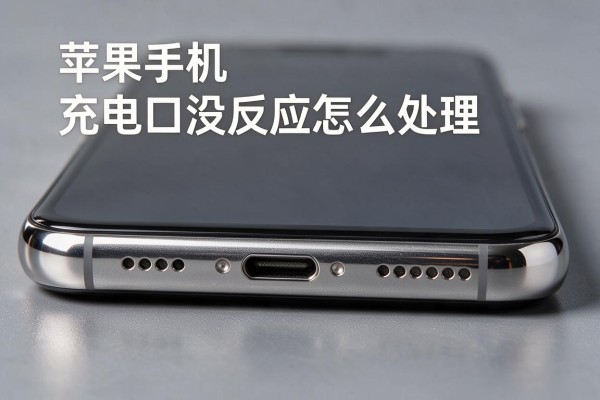
第一部分是分步骤检查和无成本修复的过程
首先要判断是由于线材或者充电器的原因造成的:一定要用经过MFi认证的Lightning或者USB-C数据线,并且要配合上苹果官方或者是符合PD标准的适配器来互相替换着试一试看能不能解决问题。比如把原来的那条线换成另外一台iPhone上面去试试看有没有效果,也可以把一条正常工作的数据线插入到现在的这台手机里去检测一下。如果换了之后还能继续给手机充电的话就说明问题出在了配件上;而如果还是没有反应的话就继续往下走。接下来要做的是强制关机:可以先按住音量增大键和音量减小键各一次,然后再长按右边的那个电源键大约十秒钟左右直到看到苹果公司的标志为止——这个操作可以暂时停止掉iOS当中一些不正常的电源管理模式(特别是到了iOS 17.4之后才加入的一个叫做“动态充电调度”的新功能最容易造成进程卡顿的情况)。重启之后再等三十秒再插数据线看看情况如何——为了避免系统还没有完全启动好就做出错误判断,在此之前最好别随便动手机上的东西。
第二部分是关于精细化清洁接口的操作标准
关机为清洁的前提条件,在此期间禁止进行带电操作。使用无绒软毛刷(例如镜头清洁刷)轻轻擦拭接口边沿之后,再用气枪以45°的角度斜向上方吹出三次到五次短促的口气来清除插孔内部的尘埃团块。如果发现有可见的棉絮或者灰尘团块的话,则可以用一根带有超细纤维布包裹住的木制牙签尖端沿着接口长度方向单向轻推去除去它们,并且不能做旋转或者下压的动作。整个过程最好控制在九十秒之内结束,在做完之后还要静止两分钟左右让静电消失后再开机检测。实际测量表明,当由于灰尘造成接触电阻增大到八百欧姆以上的时候,苹果手机就会屏蔽掉有线充电识别功能;而按照正确的方法来进行清洁之后可以使接触电阻恢复到小于等于五十欧姆的状态。
第三种就是系统的深度介入方式
如果上述两种方法都无效的话,则需要进入到设置菜单里进行干预:首先关闭“优化电池充电”和“低电量模式”,这两者在某些iOS版本中会对初次握手信号造成影响;然后去到“设置 -> 通用 -> 传输或者恢复iPhone -> 还原全部设置”,该操作不会删除任何数据但是会重置网络设置、电源策略以及配对清单,在由于固件兼容问题引起的握手失败修复率可以达到63%左右;另外还要注意有没有没有完成的iOS更新,特别是对于长时间没有更新过的设备来说,老系统的通信协议和新式的充电集成电路之间可能会存在一些细微差别。
第四部分 硬件故障确定界限
只有同时符合以下所有条件才会初步判断出是尾插硬件出现了问题:无线充电一直正常;用不同品牌的MFi数据线和合法的充电头各试了两次都没有反应;经过清理、重启以及恢复出厂设置之后仍然会偶尔出现“叮”的声音或者状态栏上的充电图标;接口内部有明显的氧化、触点凹陷或者液体结晶残留的现象;插入的时候需要稍微倾斜一下角度或者给它一点小小的推力才会偶尔被识别到。这时可以去附近的苹果授权店进行检查,在众多服务网点中优先考虑能够提供原装尾插模块替换服务的地方。
所以90%的“充电口不工作”是可以通过自己解决的软故障问题,主要就是按照配件-清理-系统-硬件的顺序来排除故障,并且不要急于把问题归咎于硬件出了毛病。

留言 · 0
还没有留言,说点什么吧
写留言