
无线键盘不工作大多数时候是因为电源、连接或者模式匹配这三个基本环节出了不能恢复的问题。电池没电了或者是接触点氧化了或者装反了就会造成供电中断;USB接收器松动了或者插到了前置接口供电不足了或者是蓝牙配对状态丢失了或者误切换到别的设备通道也会切断信号通道;最隐蔽的一种情况就是模式开关被误触了——明明插着2.4G接收器但是键盘却处于蓝牙模式之下当然也就不会做出反应了。以上的原因可以涵盖掉95%以上的实际故障场景,并且所有的都可以不用专业的工具就可以自己去排查,在每一个步骤中都有具体的物理操作和系统的回响作为依据来确定问题所在以及解决问题的方法,比如指示灯有没有亮起来、设备管理器有没有识别出它来了、记事本能不能打出字来等等。
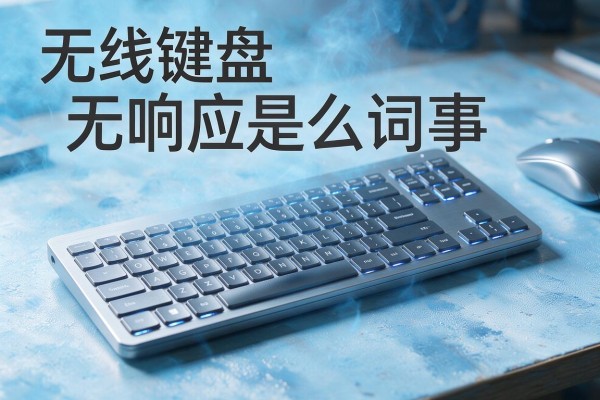
对电池以及供电情况进行准确地检查
首先判断键盘是不是处在假死的状态:取下电池盖之后看电池仓里面有没有绿色的锈迹、白色的结晶体出现,在有这些情况的时候可以用软布轻轻擦拭掉;然后检查一下正负极的方向和电池仓上的标记是否一致,不能硬塞进去;最好换成新的碱性干电池(不是碳性),插入之后按下键盘上的电源按钮三秒钟左右看看右上方的指示灯会不会一直亮着(有的型号是呼吸式的)。如果还是没有反应的话可以试着把电池放到其他的同型号键盘上去试一试来排除因为电池批次不同而造成的虚电现象。
2.4GHz接收器链路系统的系统级验证
首先用主机后面的USB2.0接口来连接接收器,并且要保证没有使用过USB3.0的蓝色接口。然后把接收器拔出来之后可以用棉签沾上一点无水酒精轻轻擦拭一下上面的金属触点,等它们彻底干燥之后再把它插回去并且转动一下确认卡扣已经完全固定好。接下来打开Windows系统中的“设备管理器”,点击人体学输入设备下的HID键盘或者USB输入设备选项,在出现带有黄星标记的选项时可以右击选择更新驱动程序并且让系统自动查找合适的驱动程序。如果此时还没有看到相关设备的话可以在通用串行总线控制器里面找到USB根集线器,然后右击它的属性,在电源管理里取消掉允许计算机关闭该设备节省能源这一项设置之后再重启电脑看看是否能解决问题。
三、模式转换以及配对恢复的过程闭环
大部分无线键盘的底部都有一个物理模式拨杆或者Fn+组合键来切换不同模式,在使用之前要参照说明书确定当前所处的状态——在2.4G模式下指示灯应该是持续点亮的蓝色灯光,在蓝牙模式下则是缓慢闪烁的白色灯光。如果错误地切换到了蓝牙模式的话,可以按下配对键五秒钟左右直到指示灯变成快速闪烁的白色灯光之后再把接收器拔出来插进去一次,并且等上大约十秒钟让设备自己进行同步操作。在测试的时候一定要关闭手机、平板电脑上的蓝牙功能以防止被干扰;完成配对之后,在记事本里输入数字“1234567890”十遍并查看是否有任何地方能及时做出反应。
第四种方法是干扰源隔离和交叉检验的方法
把键盘放在离路由器、微波炉、无线音箱一米五之外的地方来操作;并且关掉周围所有的蓝牙耳机和智能手表等设备;如果仍然不行的话就做一下交叉检验,在另外一台电脑上使用这个接收器或者把键盘放到别的地方去试一试看是不是因为某个原因导致了问题的发生,如果是这样的话那么就可以确定出故障的原因是键盘本身的问题或者是接收器的问题或者是原来的主机环境的问题了;如果只有一台电脑出现这样的情况的话,那么很有可能就是由于USB接口供电出现了问题或者是系统的某些设置限制造成的。
这四个步骤可以对整个供电和协议层面的问题进行全方位的排查,在每一个环节都有可观察到的结果,并不需要使用外部工具就可以解决掉九成左右的问题。
按照“先硬件再软件、先本地后远程”的原则进行排查,在大约15分钟左右的时间内可以解决大部分无线键盘出现的问题,并使它们恢复正常工作状态。

留言 · 0
还没有留言,说点什么吧
写留言