
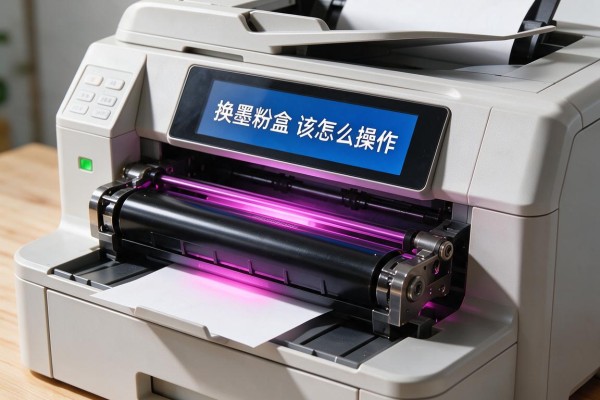
打印机提示需要更换墨粉盒的情况大多数时候并不一定要真的去换新的耗材,因为系统没有识别出已经添加了墨粉或者被重置过的粉盒,在这种情况下只需要按照相应型号的操作步骤进行一次清零就可以恢复正常工作了。不同品牌的机器以及型号之间虽然在清零的方法上存在一定的差别——比如兄弟系列主要依靠的是Go键配合按键的方式来进行操作,而联想M7206W/M7605D则是通过功能菜单里的“重置硒鼓”的命令来实现,奔图M6206W由于其鼓粉一体的设计又需要更换芯片——但是它们的核心思路都是一样的:即消除打印机对于之前所使用的墨粉用量记录的记忆,并使它回到最初的计量状态。只要保证墨粉盒已经正确地安装好、废粉槽已经被清理干净(如果是鼓粉分离型的话)、芯片连接得当之后再进行一次清零操作之后,打印机就会继续正常地工作下去,并不需要再去购买新的耗材。
兄弟系列打印机清零操作步骤
代表型号为HL-2240、2240D和7080等,在清零时不依靠菜单而是要准确地按下相应的按键顺序。在进行上述操作之前一定要确保前面板已经打开并且电源已经接通,并且粉盒也安装好了。对于HL-2240系列来说:首先关闭打印机然后打开前面板接着按下Go键再启动电源直到所有指示灯都亮起之后放开Go键紧接着迅速按下两次Go键稍作停留之后再连续按下六次;当听到提示声或者看到屏幕闪烁的时候就说明已经完成了操作此时关闭前面板并重新开机就可以。而对于7080型而言则更加简单明了:打开前面板之后直接点击清除按钮出现确认框后选择“是”再用方向键把数值设为11最后按OK键确认整个过程不到三十秒钟就可以搞定但是要注意按键的速度不能太快否则会触发其他的指令如果太慢又会导致流程被中断。
联想鼓粉分离型机器人的专项清零操作方法
M7206W和M7605D虽然都属于联想的产品线,但是它们的清零途径稍有不同,需要分别对待。对于M7206W来说,在开机的状态下按下“功能”键,在弹出的菜单中选择“设备信息”,然后进入到该菜单之后再点击“重置硒鼓”,接着持续按住确认键直到屏幕上显示出“重置/退出”的选项为止,此时立刻按下“开始”键,并且使用上方向键把数值调整到00的位置上后再按下确认键进行保存。而对于M7605D而言,则只需要简单的物理操作就可以完成同样的效果:首先开机并且打开前面板上的盖子,在此之后连续按住确认键两秒钟左右的时间,在这时屏幕上会出现一个选项列表供用户选择,在选择了其中的一个选项之后再按下OK键即可;如果仍然显示需要更换的话,则可以继续以上的操作步骤但是在第三步的时候换成按下“开始”键,在接下来的一系列操作里把数值调至11并最后按下确认键来完成整个过程。无论是哪一种方式都需要在加粉之前先把废粉仓里的粉末全部清理干净,否则在清零之后可能会因为废粉过多而造成卡纸或者定影不正常等问题的发生。
第三部分对于奔图和芯片依赖型的产品做特殊的安排
奔图M6206W使用的是鼓粉一体式的结构,在里面没有单独的计数芯片,所以加粉之后要更换原来的或者是兼容的芯片才可以被系统所接受。不能只用按下的方式来清零,否则系统仍然会不断地发出错误提示。在更换的时候要注意到芯片触点要保持干净,并且要把金属片压紧使它和电路板上的孔对齐好之后再进行基本复位操作:关机、打开上盖、启动电脑、等到自检结束后再合上上盖。虽然这个过程并不需要复杂的命令,但是由于芯片的质量不同会影响到系统的识别效果,因此最好选择经过CE以及RoHS认证的第三方品牌的产品来进行替换以防止因为通讯协议不一致而造成多次出错的情况发生。
所以清零的本质就是重新设置耗材计量的方式,主要的问题是要和机型相匹配,并且要严格按照步骤来操作,还要排除掉物理上的干扰。如果操作正确的话,“更换墨粉盒”的提示就可以马上得到解决。


留言 · 0
还没有留言,说点什么吧
写留言