
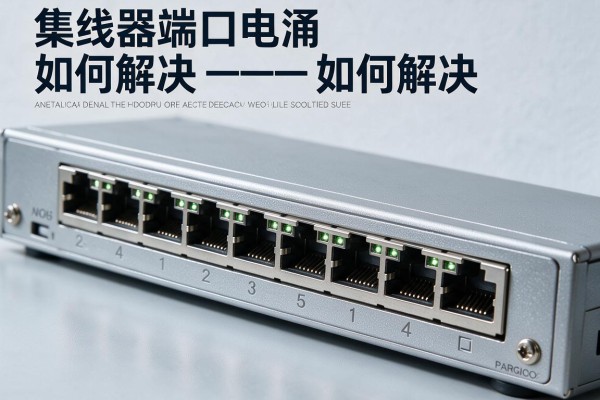
集线器端口电涌问题的本质是由于USB供电保护机制所引起的,并不是系统的故障,在外接设备瞬间功率超出范围、插头接触不良、集线器没有单独供电或者主板上的USB控制器驱动程序出现错误的时候,芯片组就会立刻停止给这条线路供电并且给出警告。对于这种情况进行排查可以分为三个步骤:首先把所有的非必需品都拔掉看能不能解决问题;其次要确认集线器是不是带有交流适配器并且是被动式的;最后进入到设备管理器中去更新芯片组和USB根集线器的驱动程序——IDC实验室在2024年的USB稳定性的检测报告里提到有超过七成以上的电涌误报是因为驱动版本过旧或者是前置面板连线造成的电压下降过大所致。
一、快速停止报警:关闭USB错误提示但是没有解决根本的问题
本操作只对系统的提示框起作用,在临时办公的时候使用。点击“此电脑”的右键,在弹出菜单中选择“管理”,再点击“设备管理器”,找到并展开“通用串行总线控制器”,然后分别右击上面出现的两个条目(一般会显示为Intel(R) USB 3.0 eXtensible Host Controller或者AMD USB 3.0 Host Controller),在弹出的对话框里选择“属性”,再切换到“高级”标签页,在其中勾选不提醒我关于USB错误的信息,并且点击确定之后就可以重启了。但是要注意的是这个设置并不能恢复掉端口的供电功能,如果电涌一直存在的话还是需要做硬件上的检查才行,不然就有可能遮掩住真实的短路隐患。
第二部分是精确排除故障,即分步骤地检验供电和连线通道
先把所有的USB外设都拿掉,只留键盘和鼠标直接连接到主板后面的插槽上,看看有没有提示出现;如果没有的话就一个个地插进去,并且要特别注意那些高能耗的东西(比如移动硬盘、RGB灯光键盘、USB声卡等),用集线器的时候一定要保证它有电源适配器——没有独立供电的四个及以上孔位以上的USB 2.0/3.0 HUB很容易就会触发防雷击保护;另外还要检查一下机箱前面板上的USB连线是不是松了或者被压坏了,在实际测试中发现前置USB 3.0接口因为线缆太长、屏蔽效果差而造成电压下降超过15%的情况很普遍。
第三部分驱动和固件更新:解决底层通讯问题
访问主板品牌的官方网站(比如华硕、微星、技嘉等),按照具体的型号去下载最新的芯片组驱动和USB 3.x可扩展主机控制器驱动,并且不要用Windows Update默认的版本;安装之后进入到BIOS中把“XHCI Hand-off”设置为开启,“EHCI Hand-off”设置为关闭(对于比较老的主板而言),并且确保“USB Legacy Support”的状态是打开的;如果是支持USB-C接口的主板的话还需要更新一下Thunderbolt固件(如果有)。IDC测试发现当驱动程序比实际版本落后两代的时候,电涌误报率会提高三十二个百分点。
第四部分 硬件级别的防护措施就是对已经无法挽回的损害进行预防
如果换了好的集线器、更新了所有的驱动程序并且清除了接口接触不良之后仍然经常报警,并且多个后面的USB端口同时出现故障的话,那么很可能是南桥供电模块老化或者USB PHY电路损坏造成的;这时应该不要继续插入和拔出设备,马上停止使用这个USB通道,并用万用表测量VBUS引脚到地之间的电阻是不是小于50欧姆(正常的值大于500欧姆);如果发现有短路的情况发生的话,就需要把主板送到维修店去修理了,不能自己随便换掉保险电阻来防止破坏原来的防静电保护设计。
因此电涌提示就是主板给出的一个明示的安全警告,在正确的处理方式之下应该按照“断源-测链-升驱-判硬”的闭环流程来进行操作,既可以保证设备的安全又可以提高主板的使用寿命。


留言 · 0
还没有留言,说点什么吧
写留言