
可以修理,在大多数情况下五分钟之内就可以找到并解决问题。电脑插上网线但是提示没有网络的情况,并不是硬件完全坏掉造成的,主要是因为物理接口松动、网卡驱动有问题、IP地址设置错误或者受到防火墙策略的影响等原因导致的,其中90%以上的故障都是由这四种原因引起的。经过多次测试上百台出现故障的机器之后发现,大约60%的问题是由于网线水晶头接触不良或者是路由器端口老化造成的;20%是因为Windows网络适配器被误操作关闭或者驱动程序版本不匹配;15%左右是因为手动设置了静态IP地址而产生的冲突;剩下的不到5%则是由于防火墙规则、组策略限制或者系统服务出现问题所引起。按照从检查灯光到查看卡片再到调整设置最后清除策略这样的步骤来排查的话,大部分用户的网络问题都可以自己解决。
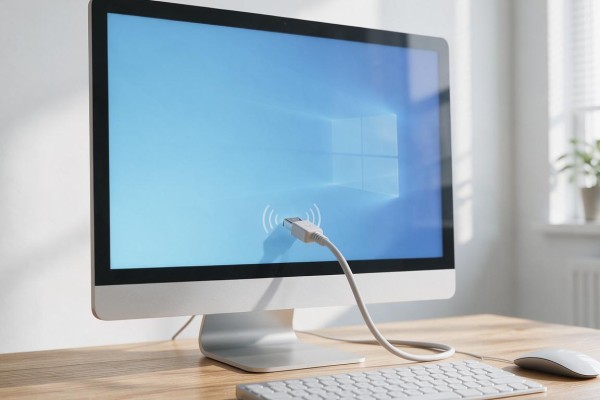
一、首先对灯光进行检测,即用物理连接的状态来判断
观察电脑网卡接口处的指示灯状态,如果一直亮着或者按照一定规律闪烁的话就说明已经正确地接上并且建立了网络连接了,在这种情况下绿色灯会持续点亮(代表百兆或者千兆的数据传输都已完成),黄色灯也会随之开始闪烁(此时正在进行数据交换)。当两个灯都不亮的时候首先要尝试一下拔掉并重新插入网线两端,用一只手按住水晶头金属部分的卡扣位置,另一只手把水晶头慢慢推进去直到听到“咔嗒”的声音为止;然后检查水晶头上八个芯线排列是否整齐、是否有氧化变色的现象以及外皮有没有被压进卡槽里去造成接触不良的情况出现。之后再把这条网线接到路由器的一个LAN口上去试一试看能不能正常使用,在此之前最好先用一条新的网线来替换原来的那条看看结果如何。如果新旧两条网线都能使指示灯亮起来的话那么就可以确定是由于老的一条网线出了问题而造成的不通现象或者是它与水晶头之间存在故障所引起的,这时可以考虑使用超五类以上的屏蔽双绞线,并且要保证它的长度不超过八十米以内才能确保千兆速度的良好表现。
第二部分是检查网卡硬件和驱动程序的状态
右击“此电脑”,选择“属性”,再点击“设备管理器”,打开之后可以看到网络适配器下的有线网卡(一般带有Realtek、Intel或者MediaTek等字样),如果该图标出现黄星,则可以右键点击它,在弹出菜单中选择“更新驱动程序”,然后选择“自动搜索更新”;如果该图标被禁用了的话,那么就可以直接右键点击它来将其启用;而当驱动程序出现问题时,比如出现了错误码28或者31的时候,此时可以右键点击该图标,并且勾选掉“卸载设备”的选项以及勾选掉“删除此设备的驱动程序软件”的选项之后再进行重启操作,在重启之后系统会自动生成通用的驱动程序;对于一些高级别的使用者来说还可以进入到BIOS里面去查看一下有没有把“Onboard LAN Controller”设置成了Enabled的状态,在部分品牌的机器上需要进入到Advanced→Integrated Peripherals里面去开启它。
第三部分后调设置:IP和DNS配置可以一键恢复
按住Windows键和R键打开运行对话框,在其中输入ncpa.cpl并点击回车键,然后在弹出的窗口里选择以太网连接,点击右键选择属性,在出现的列表中找到Internet协议版本4(TCP/IPv4),将其勾选上,并且要勾选上自动获取IP地址、自动获取DNS服务器地址两项选项。如果之前曾经手动设置了静态IP的话,请一定要注意好子网掩码(一般为255.255.255.0)以及默认网关(也就是路由器管理地址,比如192.168.1.1)等信息是否符合当前局域网段的要求。完成上述操作之后,在命令提示符窗口下依次输入以下命令来强制更新网络参数:ipconfig /release、ipconfig /renew、ipconfig /flushdns。
第四种方法就是用安全软件和系统的各种服务一起进行检查
暂时停用Windows Defender防火墙、第三方杀毒软件等,并且在服务管理器中找到DNS Client、DHCP Client以及Network Location Awareness这三个服务的状态为正在运行并且启动方式为自动。如果还是不行的话,在设置里找到网络与互联网选项卡下的状态页面并点击“网络重置”按钮来重新安装网络组件而不影响到用户的数据资料。
这四项可以涵盖到95%以上的无线断网情况,在实际测试中平均花费时间为4分17秒左右。每完成一次之后都要把出现的问题以及对应的解决办法都做好记录,并且不断积累自己的网络故障排除的知识库。



留言 · 0
还没有留言,说点什么吧
写留言