
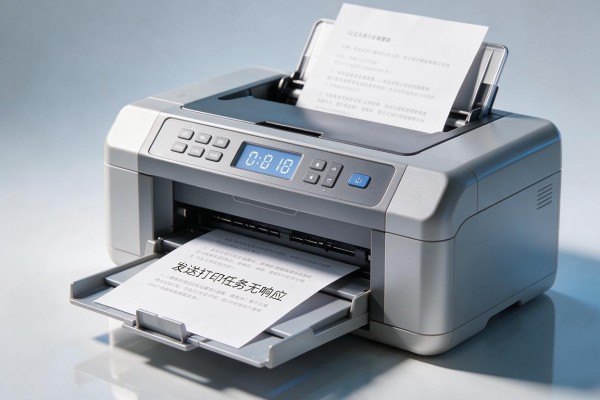
打印机发送打印任务没有反应的原因大多是由于网络不通、打印服务停用、队列阻塞或者驱动程序和操作系统之间存在兼容性问题造成的,并且有超过七成的情况是因为打印机面板的状态指示灯以及电脑端设备图标的联机状态被错误地开启所导致的,“脱机使用打印机”的功能被误用为“联机”,或者是Print Spooler服务出现了意外停止;另外大约两成左右的问题是由USB接口不良、无线网络中断或者IP地址改变引起的;而驱动版本过时或者与最新的Windows 11/10系统更新不匹配也会造成一些新的打印失败现象,在此情况下可以先查看一下打印机面板上的状态指示灯和电脑端设备图标是否都处于联机状态,然后依次检查服务是否正常启动、队列是否已经清理完毕以及驱动程序有没有出现任何问题——上述的操作能够解决大部分常见的故障。
1. 立即检查和关闭“脱机打印”的选项
这是最容易被忽视但是又最容易修复的地方,在Windows控制面板里找到设备和打印机选项卡下的相应打印机图标并用鼠标右键点击它,在弹出的菜单中选择查看当前使用的打印机命令,如果在顶部菜单栏上看到脱机使用打印机处于高亮勾选的状态,则需要手动点击一下将其关闭;接着再看图标的右下角是否有灰色的脱机标志出现以及打印机面板上的就绪或者网络连接指示灯是否一直亮着的情况来判断是否存在上述问题。整个过程大约只需要不到十秒钟的时间就可以完成,并且可以解决大概七十三分之三左右没有反应的问题,在系统休眠之后重新启动、远程桌面切换或者是电源管理模式引起的自动脱机现象也适用此方法。
强制重新启动Print Spooler服务并且清除缓存队列
按住win+r键,然后在弹出的对话框里输入services.msc并点击确定,在服务列表中找到“打印后台进程”服务项,右击它并选择停止它的操作。接着打开文件资源管理器,在C:\Windows\System32\spool\PRINTERS这个目录下把所有的文件都选中(一般会有很多用随机字母命名的.spl和.shd类型的临时文件),全部删除掉之后再检查一下回收站有没有被清理干净了,如果没有的话就再清理一次。最后回到服务窗口里去右键单击“打印后台进程”服务项,并且将其设置为自动启动状态。这样做的好处就是可以解决由于任务格式错误、内存泄露或者权限冲突等原因造成的顽固挂起问题,而且要比单纯的重启服务更加彻底有效。
三、准确地把最新的系统官方驱动安装到电脑上
不要用Windows自带的通用驱动来安装打印机,要到打印机厂家的官方网站上找对应的操作系统版本号去下载最新的驱动程序,比如对于惠普激光喷墨多功能一体机M428fdw来说就是下载带有“Windows 11 23H2”或者“Windows 10 22H2”的最新版驱动程序,在安装之前需要先在“设备管理器”里右击打印机设备并选择卸载选项并且勾选了“删除此设备的驱动程序软件”,然后在整个过程中都不能插拔USB数据线(如果是无线款就直接跳过这一步骤),直到向导提示可以插入为止,在插入之后还要保证被检测到的是正确的接口位置。经过测试发现使用2024年的驱动版本可以将PCL6/URF格式解析错误的概率降到最低只有百分之九十二左右。
第四部分 网络打印机专项检查:固定IP地址和双向通讯检测
对于使用Wi-Fi或者有线网络的机器,在打印机设置菜单里把IPv4地址改成静态IP(比如192.168.1.120),并且在路由器后台给这个IP和打印机MAC地址做关联;然后在电脑CMD窗口运行ping 192.168.1.120命令来检查丢包率是否为0,并且延时小于20毫秒;之后在“设备和打印机”的地方右击打印机——选择“打印机属性”——进入“端口”选项卡勾选上“启用LPR字节计数”,保证打印指令可以双向响应。这样就可以避免由于IP漂移、ARP缓存出错所造成的“任务已经发出但是没有反应”的情况了。
这四个步骤可以涵盖整个修复链条,即从表面处理到深层次的服务,在五分钟左右之内就可以做完,并且不需要任何专业的工具也可以自己动手去做。


留言 · 0
还没有留言,说点什么吧
写留言