
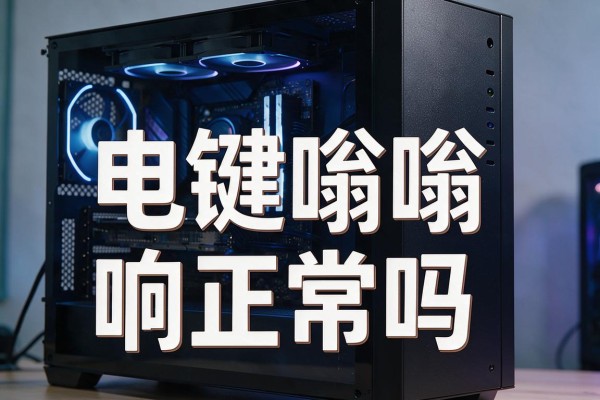
电脑机箱里发出的是一个持续不断的嗡嗡声,并不是正常的状况,在此情况下可以判断出硬件出现了故障。该声音主要是由于风扇轴承磨损、散热器灰尘堆积、机械硬盘电机老化或者电源内部元件松动等原因造成的;它并不是系统处于稳定工作状态时所发出的声音,而是在设备进行温度控制、机械使用寿命检测以及安装稳定性测试的时候发出的一种实际警告信息;权威的硬件维修手册和各大主板厂家的技术资料都表明,在主机处于待机或者轻负载的情况下应该保持安静或者是只有微弱的气流声,如果此时出现了明显的嗡鸣声,则需要按照从电源到CPU风扇再到机箱通风口最后到硬盘的方向来进行温度检测和物理检查——这并不属于小事一桩,而是一个为了保证长久稳定的使用效果所必须做出的反应。
首先检查电源风扇和内部器件的工作情况
嗡嗡声是最容易被忽略但是又很重要的声音来源之一,它主要是由于电源内部风扇长时间运转导致轴承润滑脂干涸或者滚珠磨损所引起的持续性的低频振动噪音;另外一些中低端电源中的变压器或者电感,在大功率状态下也会因为电磁共振而产生嗡鸣的声音。从操作的角度来看,首先要切断电源并且移除所有的电线电缆之后再取下电源外壳(只对有一定电子维修知识的人开放),用肉眼观察风扇叶片是否有变形、转轴有没有明显的晃动,并轻轻推动风扇叶片来检验转动是否顺畅没有卡滞的情况出现的话就直接换成同型号的80PLUS认证电源了,不要自己去添加润滑油——因为在电源内部存在着高压环境之下进行这样的操作是非常危险的行为,并且未经专业人士处理过的油脂还会加快绝缘材料的老化速度。
第二部分主要对CPU散热系统的清理、固定以及动平衡校正进行说明
第二大的原因是由于CPU风扇上积累了灰尘而造成的不平衡现象,在扇叶不均匀的地方就会出现周期性的嗡鸣振动;另外散热器底座上的螺丝如果松了也会使整个系统跟着风扇一起共振。解决的方法如下:首先关闭电源并切断电源之后取下CPU风扇,用压缩空气沿着扇叶的方向反复吹拂来清除掉扇叶上面的灰尘,然后再用一根细长的软毛刷子轻轻擦拭一下散热片之间的缝隙;接着按照主板说明书所给出的数据(一般为0.5-0.7牛顿米)拧紧四个角上的固定螺丝,并用手轻压一下散热器顶部看是否还有晃动感存在的话就换一个支持PWM控制的智能风扇替换原来的那一个。
第三部分对硬盘和机箱结构进行分步骤地检查
当机械硬盘主轴电机老化的或者是磁头寻道出现异常的时候,常常会伴随着一种规律性的“嗡—咔”的声音。这时要马上停止写入工作,并且使用CrystalDiskInfo来查看SMART健康状况,“重分配扇区计数”和“启动时间”这两个参数如果有一个大于零或者另一个大于标准值200%的话,在两天之内就要做好数据备份并且换上NVMe固态硬盘。对于机箱振动问题,则需要检查侧板卡扣是否全部闭合、主板托盘螺丝是否拧紧、机箱底座是否有缺失等现象;可以在主板后面与机箱相接的地方加上一片3M VHB双面胶贴上的硅胶垫片,也可以把电源底部粘上一块减震橡胶块来进行测试,可以降低15到20分贝左右的中低频噪声。
第四部分 辅助验证和系统的改进措施
排除了硬件故障之后还要检查一下是否有软件干扰的情况:打开任务管理器的性能选项卡查看CPU和GPU占用率有没有超过90%,并且持续时间超过两分钟以上;如果有的话就使用“启动”标签页来禁用不必要的开机程序,并且把显卡以及芯片组的驱动程序更新到官方网站上最新的稳定版本中去。另外还可以进入到BIOS里面去关闭掉“ErP Ready”的节能模式,在开启的时候会导致风扇出现间歇性的停止运转从而产生启停的声音,而且也可以将Q-Fan Control设置为标准模式而不要让它处于涡轮状态之下以防止在负载较小的情况下风扇突然加速转动。
因此,机箱发出的声音可以被找到、可以被处理、也可以被治愈,关键是按照顺序查找并准确解决。


留言 · 0
还没有留言,说点什么吧
写留言