
当手机连接到路由器的WiFi之后,在浏览器地址栏中输入路由器管理地址就可以进入路由器设置页面了,默认的网址是192.168.1.1或者192.168.0.1,也有部分品牌的路由器使用tplogin.cn、miwifi.com等专用域名来表示。这些网址一般会标注在路由器底座上的标签上,并不需要下载任何应用程序也没有必要选择某个操作系统版本就可以直接进行操作。只要手机已经正确地连接到了该路由器提供的无线网络之中并且打开了任何一个浏览器软件(比如Safari、Chrome、Edge等等),然后按照指示去填写正确的网址并点击“前进”,就能够在几秒钟之内到达登录界面。默认情况下用户名和密码都是admin/admin,如果之前更改过的话就需要凭借自己当初所设定的记忆来进行登录;而如果忘记了的话也可以通过按住路由器背面的小孔来进行重置以回到出厂状态。整个过程完全不需要借助于外部的服务提供商,在本地局域网内完成所有的操作并且保证了数据的安全性,目前市面上大多数的家庭级路由器都支持这样的访问方式。
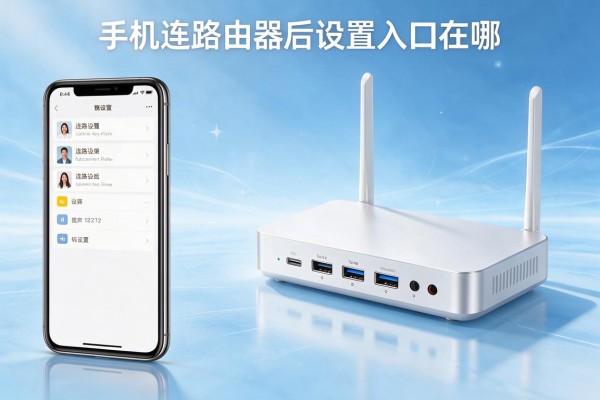
首先保证手机可以正常连接到路由器所在的局域网
一定要在操作之前先检查一下网络连接是否正常:打开手机上的「设置→无线和网络→Wi-Fi」选项,在这里可以看到当前已经连接到的网络名称是不是跟路由器底下的标签上所写的默认SSID一样(比如“TP-Link_XXXX”、“小米_XXXX”等),并且信号强度要达到两格以上;点击这个网络名右边的「i」或者「详情」按钮之后就可以看到它的IP地址是以192.168.x.x开头,并且子网掩码是255.255.255.0、网关地址就是路由器的管理IP(例如192.168.1.1)了;如果此时显示出没有互联网连接但是IP还是正常的,那么就说明你已经进入了局域网中了,可以继续进入到设置页面去操作;而如果此时你的IP变成了169.254.x.x的话,则表示自动分配失败了,这时候就需要关闭Wi-Fi然后重新启动一遍来解决这个问题。
第二部分 三种可靠的途径来准确地输入管理地址
第一种方法就是查看路由器底座上的圆形或者长方形标签,在上面会清楚地标注出“登录地址”或者“管理网址”的字样,常见的组合有:192.168.1.1(华为、水星主流型号),192.168.0.1(部分华三、腾达),tplogin.cn(TP-Link全系),miwifi.com(小米系列),192.168.3.1(荣耀路由)。如果标签不清楚或者丢失的话,在手机连接的情况下可以进入到“设置→关于手机→状态信息”或者是“网络与互联网→高级→IP设置”里面去寻找“网关”的数值,这个数值就是正确的管理IP了,千万不要随便在搜索引擎上搜索到一个叫做“路由器后台地址”的东西来使用,以免被带到钓鱼网站上去。
第三部分是登录之后需要做的主要操作说明
登录之后,首页一般会有三个部分:上网设置、无线设置、安全中心。在上网设置里面要根据自己的宽带情况来选择对应的选项并且填写上运营商给你的账号以及密码(不是路由器管理员密码);无线设置里最好把两个频段的名字都改成不一样的(比如一个叫Home-2G另一个叫Home-5G),密码可以随便设定但是一定要是12位以上的字母加数字组成的;安全中心需要打开防火墙和WPA3加密的同时关掉远程管理和UPnP的功能来减少被攻击的风险;所有的更改都要点击右上角的保存按钮再等大约三十秒钟左右让路由器自己重新启动生效。
第四部分 常见的异常情况以及一些实用的小技巧
如果输入了地址之后页面为空白的话,首先应该检查一下浏览器有没有开启“阻止弹出窗口”或者“广告拦截”的功能,在此之前可以暂时关闭这些功能再试一次;如果出现“无法连接服务器”的提示,则很可能是由于手机没有正确地连接到无线网络或者是路由器的DHCP服务出现了问题,在这种情况下可以试着打开和关闭飞行模式来重新获得一个IP地址;对于一些新的设备来说,在第一次登陆的时候可能会被强制跳转到品牌的APP中去进行引导操作,在这样的情况下可以在浏览器地址栏的最后加上一个斜杠加一个web然后按下回车键就可以避开这个跳转的过程了;除此之外还可以把管理密码设置为强度较高的组合形式并保存在一个安全的地方以防万一需要复位时宽带参数会被清空。
上述过程包含了从连接验证到功能设置的所有环节,并且所有的操作都是按照标准的HTTP协议来进行的,在各种安卓和苹果系统的设备上都可以使用而不需要任何额外的权利或者root权限。



留言 · 0
还没有留言,说点什么吧
写留言