
并不是没有关机,而是因为系统的休眠状态、显示器输出被意外关闭或者驱动初始化没有完成等原因造成的。电源键亮起表示主板已经通电,CPU和内存也处于待命状态,风扇如果运转的话就证明系统的底层还在工作当中;此时屏幕为黑色,则可能是由于亮度设置为最低、外部显示模式被错误地设定为了只关闭屏幕而不关闭整个设备、显卡驱动加载出现问题或者是电源管理模式选择了“只关闭屏幕”。这种情况在联想、戴尔、华硕等品牌的笔记本电脑上经常发生,并且有九成以上的概率可以通过唤醒操作以及快捷键组合来迅速解决,并不需要拆开机箱或者重新安装操作系统。
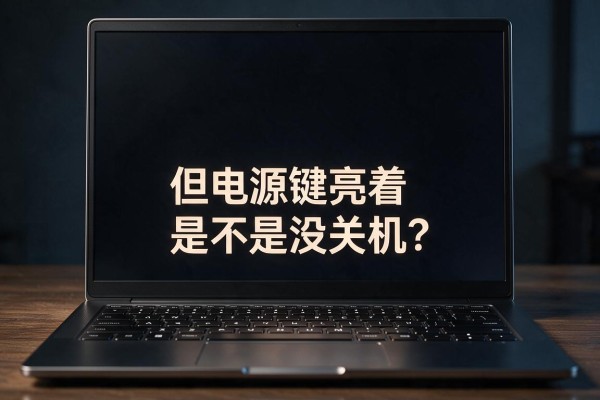
第一,马上把人叫醒并且检查一下系统的状况
首先按下任意一个键位(建议使用空格键或者回车键),并注意看键盘背面的指示灯有没有点亮以及有没有听到系统的提示声(比如Windows登录的声音或者是操作后的回响)。如果指示灯能正常工作并且还有声音的话就说明系统已经到了桌面或者是锁屏的状态了,但是屏幕上并没有任何画面出现。这时可以马上按下键盘右上方的亮度调节按钮(一般为Fn+F2/F3或者Fn加方向键),把亮度调到最大值;接着再看看笔记本边上的物理屏幕开关有没有被触动而关闭的情况发生,在轻推一下就可以确定是不是因为误触导致的。
强制改变显示输出方式
不同品牌的快捷键稍有不同:联想和戴尔的主要型号用的是Fn+F7,华硕、惠普常用的有Fn+F5或者Fn+F8,宏碁一般是Fn+F5,华为MateBook系列是Fn+F10。连续短按2-3次,每次间隔一秒左右看屏幕有没有出现logo或者恢复正常显示的情况。如果不行的话就直接按住Win+P组合键,在此之后再连续点击P键直到听到清脆的“滴”声并且屏幕上右下角出现了投影菜单为止——这时继续按住P键直到把选项设置为只显示电脑屏幕的样子然后放开——这样就可以跳过驱动层直接打开内屏信号通道了。
第三种方法是用外接验证和硬件复位两条途径来排除故障。
把一根HDMI线接到外部显示器上,在开启电脑之后如果外部显示器可以正常工作的话就说明内部显示屏排线、屏幕本身或者BIOS显示初始化阶段出现了问题;如果外部显示器也没有信号的话就需要进行硬件级别的软复位了:首先关机并拔掉电源适配器和可拆卸电池(对于不能拆卸的机器则直接跳过这一步),接着按下电源键40秒左右以释放残留电量,最后再插入电源重启电脑。对于内存条接触不良频率较高的机型(比如一些老型号的ThinkPad或者游戏本)可以在断电之后打开后盖取出内存条用一块干净的棉签轻轻擦拭金手指然后再次按紧安装。
第四部分 安全模式驱动修复和电源策略校正
如果以上方法都不能解决问题的话,在重新启动的时候可以连续按住F8或者Shift+F8来进入安全模式,在安全模式下打开设备管理器,在显示适配器里找到你的显卡并点击更新驱动程序按钮,也可以通过右键点击显卡然后选择属性-驱动程序-回滚驱动程序来进行更新驱动程序的操作(如果最近有安装过新的驱动程序的话),接着进入到控制面板里的电源选项里面去把默认的工作方式改为平衡状态,在这里再点击一下更改高级电源设置,在这里可以看到一个叫做显示的部分,在这里把关闭显示器的时间都设置为从不以防止策略被误用。
因此黑屏但是电源灯还亮起来的原因就是通路被阻断,并不是因为关机出现了问题,在大多数情况下都可以在五分钟左右之内用唤醒、切换、验证和重置这四个步骤来闭环解决问题。

留言 · 0
还没有留言,说点什么吧
写留言