
电脑软键盘的叫法不同,但是使用方法都一样,在Windows系统下按住Win和R键然后输入osk再按Enter就可以立刻打开官方屏幕键盘了,这个软件不需要安装也不占用空间,并且可以鼠标的点击、触屏的操作以及基本的快捷键反应来工作,在所有的Windows 10或者Windows 11版本上都可以正常使用;对于Mac用户来说,则可以通过进入系统的设置选项里找到键盘部分,在那里可以看到一个叫做键盘查看器的东西,点击它就可以打开了;而对于Android和iOS设备而言,则是通过给输入框添加焦点的方式来实现的,在此之前需要保证手机已经开启了默认的文字输入法并且应用程序也具有正常的文本交互功能;各个平台上的解决方案都已经过官方测试并且非常稳定可靠,能够满足各种无障碍输入、临时代替或者是教学展示的需求。
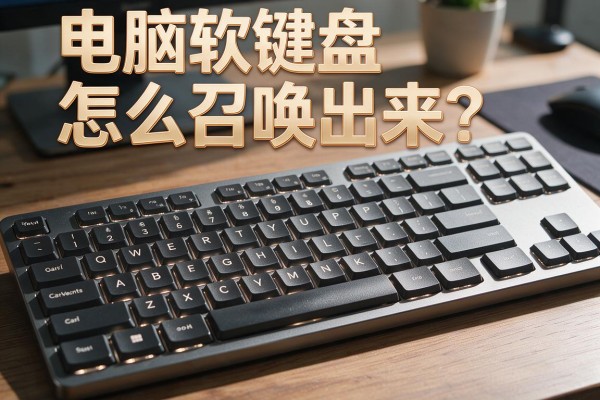
1. Windows 系统最快捷的方式打开文件夹的方法是用三个步骤来实现
按住Windows和R键可以快速打开运行对话框,在其中输入"osk"并回车就可以在一秒之内看到完整的屏幕键盘了。如果上述方法不起作用的话,则需要进入设置-辅助选项-键盘-开屏键盘来实现同样的效果。对于触屏设备用户来说,在任务栏上右击选择“显示触摸键盘按钮”的选项之后再点击右边的任务栏上的键盘图标就可以打开了,并且还可以对它的大小进行调整以及给各个按键添加声音提示等功能。
第二部分是开启mac系统的键盘查看器完整的操作步骤
进入到系统的设置里面去,找到键盘选项,在这里可以添加各种各样的中文或者英文的输入法;回到键盘的主界面之后打开在菜单栏里显示键盘以及表情符号查看器的功能;做完这些之后,在顶部会出现一个键盘图标,点击这个图标就可以看到一个半透明的浮层窗口了,可以通过按下shift来切换大小写模式,用option键可以打开符号面板并且可以实时地反映出实体键盘上的按键情况,非常适合做教学演示或者是快速输入一些特殊的字符。
第三部分 Android 和 iOS 软键盘出现故障的时候强行唤醒的方法
如果在安卓手机上点击了没有反应的输入框之后,在通知栏中找到输入法图标并将其打开的话,那么就可以进入到“设置-系统-语言和输入法-Gboard或者系统自带”的地方来更改默认的语言;对于苹果手机来说,则需要去到“设置-通用-键盘-键盘”,然后点击右边的“i”图标关闭自动更正以及预测文字的功能进行一下测试;如果还是不行的话,在关机状态下连续按住Home键三次或者侧面按钮三次就会出现辅助触控菜单,在里面选择“键盘”选项就可以强制开启输入法了。
第四部分网页环境下软键盘不工作的开发人员级别的解决方法
在Chrome浏览器里的一些单页应用或者web应用可能会阻止默认的输入事件发生,在这种情况下需要给目标输入框添加可以被编辑的属性。打开开发者工具并切换到Elements选项卡,在页面上找到要编辑的目标输入框,然后右击该HTML节点选择“Edit as HTML”,在弹出的菜单中选择相应的选项来实现对目标输入框的编辑功能。或



留言 · 0
还没有留言,说点什么吧
写留言