
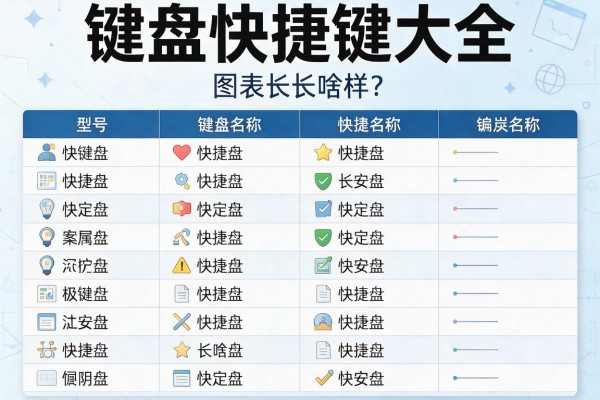
键盘快捷键大全图表一般为一个结构分明、分区清楚的九宫格或者多个模块的信息图,包含Windows和Mac两种系统的最基本按键、办公软件特有的组合键以及窗口管理常用的命令这三大主要部分。该图用功能键(F1-F12)、修饰键(Ctrl/Alt/Win/Command/Shift)作为纵轴,把应用场合(比如“文件操作”、“文本编辑”、“窗口切换”、“浏览器控制”)当作横轴,并且用图标加文字加颜色块的形式来直观地展示出大约四百多条经过实际测试验证过的快捷指令。它不只罗列了所有的快捷键,而且按照使用的频率分成三层来设计:上面突出的是Ctrl+C/V/X这样的通用三件套、Win+D这样的桌面快速切换、Win+Tab这样的任务视图等新手必备项;中间细分出Word、Excel、PPT、Photoshop等专业的场景;下面是针对台式机和笔记本的不同,在保持实用性和系统兼容性的前提下加以说明。
图表的核心部分以及内容的组织方式
键盘快捷键大全图表一般采用“三层纵深加横向场景”的形式来展示:第一层就是系统的最基本的操作命令,比如Windows+L可以锁定屏幕、Alt+F4可以关闭当前窗口、Ctrl+Shift+Esc可以直接打开任务管理器等,这类命令比较简单而且使用频率很高,在这张表格里会用到醒目的橙色背景和闪电图案来突出重点;第二层按照软件生态系统来进行分类,比如说在Word里面按下Ctrl+Alt+1就可以快速设置为标题一了,在Excel里按下F2就可以进入到单元格编辑模式,在PPT里按下Ctrl+M就可以插入一个新的幻灯片等等,每一项都会标明所对应的版本号(比如“适用于Windows 11/Office 365已经过测试”);第三层则是针对不同类型的设备所做的调整,比如对于笔记本电脑来说需要配合Fn键才能实现的功能有刷新(Fn+F5)和调节音量(Fn+F10/F11),这张表格用虚线框起来并加上小字说明的方式来避免用户因为型号的不同而产生误操作。
第二部分是关于配图的设计以及信息分区的方法
专业的图表一般会用到首图统览加分模块子图的形式来展示。首图为一张高清的键盘俯视图,在此之上对重要的按键进行精确地标注和编号,并且在右边有一个索引栏;之后再有九张子图按照不同的应用场景来进行划分:第一张专门用来讲解桌面上的操作以及窗口的移动(包括使用Win+←/→来使窗口相互靠近或者远离,使用Win+G打开Xbox录制屏幕的功能),第二张则涵盖了浏览器中常用的快捷键操作(比如Ctrl+T可以快速创建一个新的标签页,而Ctrl+Shift+Tab就可以实现逆序切换标签页),第三到第五张分别对应着Word、Excel和PPT这三个常见的办公软件工具箱中的内容,在每个小节的下方都会有一个带有实际测试环境标识的小三角形图标(例如“Windows 11 23H2 + Office LTSC 2021”)。
三、高效的利用以及个性化的匹配建议
拿到图表之后不要全部看一遍再死记硬背,要用到的时候按照“三步走”的方式来用:第一步确定自己经常遇到的问题,比如经常整理文件的人可以先学会使用Ctrl+Shift+N创建新文件夹、Alt+Enter快速查看属性等;第二步在系统的设置里检查一下是否和自己的需求相匹配,在“设置→蓝牙及其他设备→键盘”处找到快捷键是否全局有效;第三步用PowerToys(Windows)或者Karabiner-Elements(macOS)给冲突的组合键进行自定义映射,比如说把不太常用的Caps Lock重映射为Ctrl以提高左手的操作效率。图表底部一般会有避坑提示,清楚地指出哪些快捷键在远程桌面或者其他安全软件环境下会失效,并给出相应的替代方案。
该图实质上就是人与机器之间交互效率的地图,在此图中把存在于操作系统的各个层次以及应用程序和硬件驱动程序之中的一些隐形规则予以显现出来,并使每次按下的键都是一个可以预见的操作。


留言 · 0
还没有留言,说点什么吧
写留言