
可以使用手机上的浏览器来访问路由器的设置页面,只需要三个步骤就可以完成:首先用手机连接到这个路由器的Wi-Fi网络,然后在系统的默认浏览器或者Chrome浏览器中,在地址栏里输入路由器后面标签上所写的管理地址(比如TP-Link用的是192.168.1.1,小米是192.168.31.1,华为一般是192.168.3.1),最后输入管理员账号和密码就可以进入到后台了。有的品牌的路由器还会附带一个专门的应用程序,比如小米的WiFi管家、华为的智慧生活等,可以通过扫描二维码的方式进行安装并绑定设备,也可以通过图形化的操作界面来进行远程控制和管理。如果网页不能正常显示的话,请先检查一下地址是否正确地被输入进去,并且没有开启浏览器中的广告过滤插件,在横屏模式下查看是否有问题存在,还可以清空缓存试试看;如果忘记了密码的话,则可以利用手机上的Reset键把设备重置为出厂状态之后再重新设置一遍。
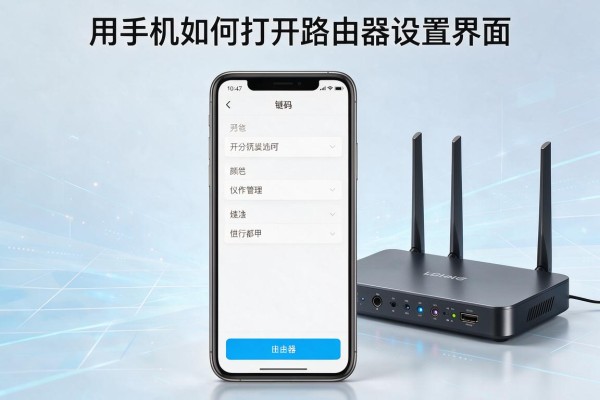
第一项就是确定好并且填写上正确的管理地址
路由器后面有默认管理地址、初始用户名和密码等信息,这是最重要的一个步骤,在不同品牌的路由器中存在很大的差别:TP-Link、水星、华硕等大多使用的是192.168.1.1;小米系列一般为192.168.31.1;华为路由常见的有192.168.3.1或者192.168.101.1;腾达则是以192.168.0.1为主。在输入的时候一定要把浏览器地址栏中的原有内容全部清除掉,防止出现自动填充错误的情况;如果还是不能打开的话,可以进入到手机的Wi-Fi设置页面里去找到已经连接过的那个网络名,并且点击它之后再看“路由器”或者是“网关”后面的IP地址是什么样子,这个IP就是你现在所要使用的那个最准确的管理地址了,可以直接把它复制下来然后粘贴到网页上去浏览。
保证网络通畅和浏览器兼容性
手机要处在该路由器WiFi覆盖范围之内并且已经成功地连接上了它的无线信号——也就是不能用其他的邻居网络也不能用移动数据。建议先用系统的默认浏览器或者谷歌浏览器,在打开的时候不要开启广告过滤以及隐私保护之类的插件,因为有些路由器后端页面是基于基本的HTML协议开发出来的,如果换成了第三方浏览器或者是带有安全防护功能的插件的话就很容易出现CSS加载不出来、按钮不动的情况。如果此时发现页面出现了混乱或者按钮无法点击的现象,请马上把屏幕转为横向模式,大多数厂家都对横屏进行了相应的适配优化;如果还是不行的话可以在浏览器设置里关掉“预加载网页”和“省电模式”。
第三部分解决密码忘记和登录出问题的办法
如果初始密码无效或者已经更改并且忘记了的话,请不要一直试同一个错误的密码来解锁设备。可以采取两种方法之一:第一种是按下路由器背面的小孔中的Reset键十秒钟以上直到所有的指示灯都亮起之后再放开它,并且等路由器完全重启好之后再进行操作,在此状态下会回到出厂设置的状态下,管理地址和默认账号密码都会变成铭牌上标注的内容;第二种则是使用一些常见的组合比如admin/admin、admin/12345678或者是admin/空字符串的形式去尝试登录,对于某些新的型号来说也可以直接输入当前使用的无线网络密码作为管理员账户名来进行登录;重置之后还需要重新设置宽带拨号信息(PPPoE账号密码)、Wi-Fi名称以及加密方式(推荐选择WPA3或者WPA2-PSK)。
第四部分 APP方式管理所具有的补充优点以及适用范围
对于小米、华为、荣耀、TP-Link易展版等有官方应用程序的品牌,在安装好对应的应用之后打开手机上的蓝牙和定位权限,并用手机扫一下路由器底下的二维码就可以实现一键配网了。除了可以查看到图形化的网络拓扑图以及各个设备的状态之外还可以对访客网络进行开关操作并且可以在家长控制时间段内限制某些设备上网速度。另外还可以使用远程管理的功能即使在外地也可以更改无线网络密码或者限制某个设备的上网速率。但是需要注意的是由于APP是基于厂商提供的云计算服务之上所以它的稳定程度会受到一定的影响而且一些比较老的型号只能够通过网页的方式来进行操作所以在初次配置的时候最好还是采用浏览器登录的方式来完成整个过程然后根据实际情况选择是否迁移到APP上进行长期的管理和维护。
因此手机登录路由器设置界面不是技术障碍,而是一条明了的道路和一个可以控制的过程,在掌握了地址、连接、密码这三个主要因素之后再加上合适的工具的选择,普通的使用者可以在十分钟之内完成所有的设置工作。



留言 · 0
还没有留言,说点什么吧
写留言