
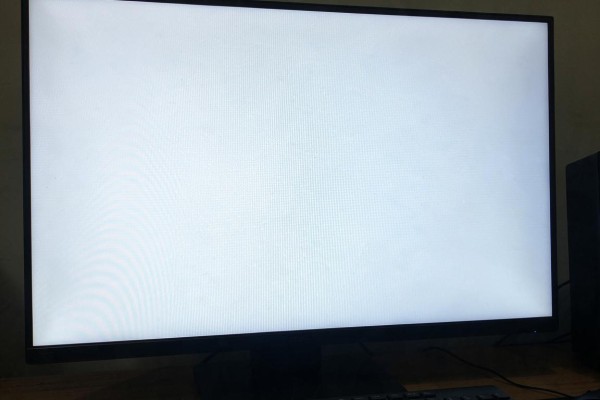
可以解决大部分的问题,并不需要送到维修店去——只需要按照“线-源-卡-内存-BIOS”的五步法来排查就可以,在十五分钟左右之内找到并且修复掉大多数台式机没有显示故障的原因。首先确定视频线两头插好、接口对应正确(HDMI和DP不能混用老设备),然后检查显示器有没有把VGA作为输入源使用;如果主机风扇运转正常的话,则要着重检查一下独立显卡以及它的电源线是否连接良好,并且还要取下内存条进行清理金手指之后再换槽位试一试;最后还可以试试清空CMOS回到出厂设置看看能不能解决问题。上述的操作都是根据主板Debug灯、蜂鸣声以及官方对于硬件兼容性的规定来进行的,适用于Intel 700系列和AMD AM5平台下的主流组装方式,并且也适合于主流品牌的整机内部线路布局。
一、基本联接检查:以视频线和电源线为切入点
第一步就是切断电源之后再对主机后面的视频输出口以及显示器前面的输入口进行仔细检查,特别是HDMI或者DP等接口是否有因为插入不够深入而导致没有完全接触的情况发生;如果用的是分频器或者是多屏控制器的话,则要直接连接主机和显示器来避免中间环节带来的影响;然后检查显示器的电源线已经正确地插入并且指示灯也正常亮起,在一些型号的显示器上还需要按下电源按钮三秒钟以使它从待机状态中被唤醒;对于具有两个以上视频输出口(比如核芯显卡加独立显卡)的主板来说,在选择好要使用的显卡之后一定要把信号线插到对应的显卡接口里去——常见的错误就是把信号线接到主板上的CPU直通HDMI口上,并且打开了独立显卡启动模式下才会出现这样的问题,这时就需要进入到BIOS里面关闭掉核芯显卡或者更换为独立显卡输出端。
第二部分是硬件接触优化,主要针对的是显卡和内存这两个重要的组成部分
断电之后打开机箱侧面板进行检查,主要看独立显卡是不是已经正确地插入到了PCI-E插槽中并且被固定好,在电源线上也已经连接好了——如果电源线没有接好就会导致显卡通电但是不能正常工作。把显卡取下来之后可以用一块干净柔软的布或者一块橡皮擦轻轻擦拭一下金手指上面的灰尘和氧化层,然后再按照说明书上所提到的位置把显卡竖直地插进去直到听到“咔嚓”一声为止。对于内存来说,则要先把所有的内存条都取出来,在用一块干燥、柔软的布或者一块橡皮擦来擦拭一下金手指上的氧化层之后再一根根地插入到相应的插槽里去检测:最好选择主板说明书中所提到的A2/B2这两个主要通道位置,并且在每根内存条单独工作的时候都要能够发光发热。如果出现双通道配置错误的情况的话,通常会出现黑屏但是风扇仍然在转动的现象。
第三步是BIOS和显卡源设置校正,也就是把底层逻辑统一起来
清空CMOS可以有效解决BIOS不兼容的问题,在关闭电源并切断电源之后,在主板上找到与纽扣电池相邻的CLR_CMOS跳线帽,并将其连接到第1和第2个针脚上持续10秒钟后再放开;或者直接取下纽扣电池放置五分钟后再重新安装回去。这样做的好处就是可以重置显卡的选择偏好(比如从PEG切换到IGD),禁止超频设置以及恢复出厂默认值。同时还要注意显示器的操作系统菜单中所选的输入源要与主机发出的信号类型相一致,如果主机发出的是DP1.4信号而被错误地设定成了HDMI 2.0模式的话就会出现握手失败的情况无法正常工作。
四、进阶验证和预防措施
如果以上方法都无效的话,可以换上同型号或者集成显卡来检测一下,很快就可以知道是不是显卡本身出了问题了;也可以用缩小法只留CPU、一条内存和核显开机,并且逐渐增加硬件以确定出故障所在的位置。平时最好每年清理一次内存和显卡插槽上的灰尘,在组装电脑的时候要检查PCI-E插槽是否有金属触点变形的情况发生,在购买电源的时候要保证它能够承受住显卡的最大功率需求(比如RTX 4070就需要至少650瓦特以上的额定功率)。
所以这个问题的本质就是信号链路被切断了,并不是硬件出现了毁灭性的破坏,按照正常的程序来操作的话,大部分用户的都可以自己闭环解决问题。
留言 · 0
还没有留言,说点什么吧
写留言