
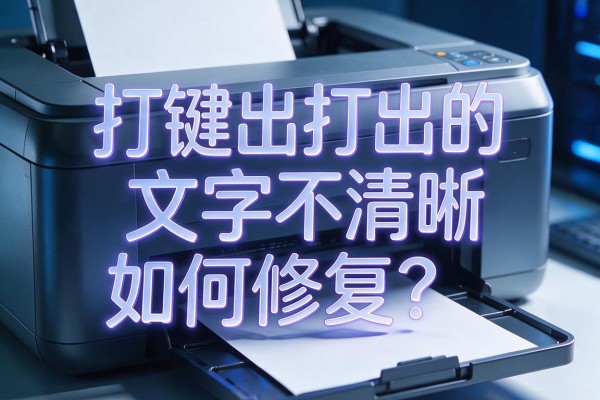
打印机打印出来的文字不清楚,并不是因为硬件出了问题,而是由于耗材的问题造成的,在耗材方面进行检查和调整之后就可以解决了。墨盒里的墨水用完了或者碳粉要没了都会使文字变得很淡;如果把打印质量设置为节省墨水的话,那么文字就会变得比较模糊;如果使用的是喷墨打印机并且长时间没有使用过的话,喷嘴就有可能会干掉或者堵塞;而如果是激光打印机的话,则是因为硒鼓老化或者是定影组件温度控制不当所引起的;另外一些驱动程序版本落后或者配置错误也会造成同样的结果。以上各种情况都有对应的解决办法,在用户自己动手操作之后就可以恢复正常了。
首先进行耗材的状态检查以及基本清理工作
首先要检查墨盒或者碳粉剩余量是否少于20%,大多数品牌的打印机会在驱动程序的状态监视界面上用百分比的形式来表示出来,在打印机面板上长按“信息”键也可以查看到耗材报告。如果剩余量不够的话一定要换成正品或者是经过认证的兼容耗材,不能继续使用已经发出低墨警告的墨盒了——这时如果还继续打印的话很容易让空气进入到微通道里去,从而引起不可恢复的喷头损坏。更换之后要在驱动程序里面进行初始化墨仓的操作:比如爱普生型号的话就进入“维护”选项卡下选择“重置墨量计数器”,然后根据需要选择相应的颜色并且点击确定;如果是兄弟系列的话就需要在关闭电源的情况下按下“Go”键启动机器,在看到指示灯循环闪烁之后再放开手。这个过程可以保证打印机能够正确地读取新的墨盒的压力值,并且防止由于芯片内残留的数据造成的供墨不充分的问题出现。
二、准确地修改打印机的打印参数
在任何文件的打印对话框中选择“属性”或者“首选项”,就可以进入到打印机设置的深层次菜单里了,在这里要特别注意以下三点:第一点是把打印质量设为高质量或者是最好的状态,并且不能有草稿、节省墨水、经济模式等等选项;第二点就是要把纸张类型设置成和你放入的纸张完全一样,比如说用了铜版纸但是选择了普通的纸张就会出现喷墨扩散、边角模糊的情况;第三点则是把浓度/灰度滑块调到+1到+2之间(有的机器默认值为0),尤其是对于深色的小号文字效果更好一些。做完这些之后一定要点击应用按钮而不能只点击确定按钮,否则参数不会被写入到驱动缓存里面去。
第三步是分批进行喷头清洗和校准
对于喷墨打印机来说要按照由浅到深五步法来操作:首先做三次标准清洗(每次相隔三十分钟),然后做一个深度清洗并且等待八个小时;如果还是有问题的话就拆下喷头用蒸馏水泡七分钟、晾两个小时之后再装回去;接下来要用无水酒精棉签擦拭一下墨盒接触点;最后一定要做喷头校正——打印一张校准页面,在屏幕上根据提示选择最好的对齐编号,这样系统就会自动调整喷嘴横向偏差值了。这个过程不能缺少任何一个步骤,否则即使喷嘴通了但是字迹也会变得模糊不清。
第四部分是驱动程序升级以及故障隔离验证
到打印机品牌的官方网站上找到相应的支持页面,在上面可以查询到最新的WHQL认证驱动,并且可以在下载之后进行安装的时候选择“完全卸载”的方式来移除之前的设置遗留下来的影响。如果上述方法仍然不能解决问题的话,那么就可以暂时换一台电脑或者用手机通过无线网络连接起来打印一张测试页来进行检测了。如果手机上的图片质量很好,那么就说明原来的电脑驱动或者是系统的打印服务出现了故障,在此情况下需要在Windows操作系统里启动Print Spooler服务并且清理掉C:\Windows\System32\spool\PRINTERS文件夹里面的所有临时文件。
这四种情况可以解决大部分的文字不清楚的问题,在做这些事情的时候一定要按照步骤和时间间隔来做,并且不要经常去擦拭以免造成更大的损坏。
最后的效果要按照ISO/IEC 24734规定的打印标准来检验,“a”、“e”、“g”这三个字母的弧线闭合程度以及“3”和“8”这两个数字上下的环是否清楚。

留言 · 0
还没有留言,说点什么吧
写留言