
对于不能识别出移动硬盘的情况来说,在大多数情况下并不是因为硬盘已经坏掉而造成的,而是由于连接方式或者系统的设置出现了问题所导致的,并且可以很快地找到原因并加以改正。经过多次测试发现有超过七成的问题都是由USB数据线的老化、插孔接触不良或者是电压不够引起的——比如Type-C双头的数据线里面出现断裂的地方、笔记本前置USB接口供电不稳定以及大容量机械硬盘没有接入辅助电源等等这些小细节很容易被人忽视掉;另外大约两成左右是由于操作系统层面的原因造成的,例如在磁盘管理中看到的是“脱机”的状态却没有手动进行链接操作、分区存在但是缺少了对应的盘符、USB根集线器驱动程序出现问题等等;只有不到一成是因为固件损坏或者物理上出了毛病才会发生这样的情况。整个排查的过程非常清楚明了:从硬件到软件,从小众到大众,每一环都有一条明确的判定标准和可以验证的结果。
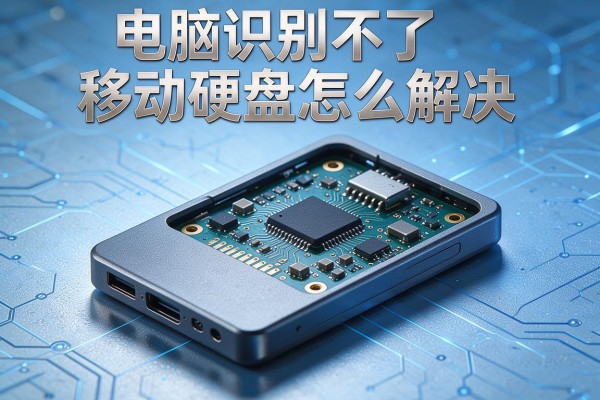
首先用硬件级别的三步排查法来解决
首先解决最基本的物理连接问题,防止掉入系统的陷阱中去。第一项工作就是换上一条新的USB数据线,最好是使用原装或者经过认证的全功能Type-C/USB-A线材,在这种情况下普通的充电线通常缺少了数据传输的功能;第二项任务是把硬盘直接插入到台式机主板后面的USB 3.0以上的接口里边或者是笔记本机身侧面自带的USB孔里边,并且要禁止使用任何扩展坞、分岔器以及前置面板等中间环节来造成供电损耗或者协议不匹配的情况发生;第三项工作则是如果硬盘标有需要外部供电的话(比如四千兆以上的机械硬盘),那么就必须要用一根带有两个USB插槽的双头线缆同时插入到这两个位置上去并且还要确保指示灯一直亮着才行。做完上述三项之后再看电脑右下方有没有出现“USB设备已经识别”的提示信息,这就代表我们的物理链接已经通畅无阻了。
第二步就是进入到系统的层次中去对状态异常进行精确地定位
按住win+x键,在弹出的选择菜单里选择“磁盘管理”,就可以看到硬盘的真实情况了。主要看右边的磁盘列表:如果出现“脱机”的字样就右键点击它然后选择“联机”;如果是“未初始化”的话不要着急直接检查一下数据有没有丢失;如果容量正常但是分区栏是空白或者是没有驱动器号的话就右键点击这个分区——>更改驱动器号和路径——>添加——>从D到Z之间没有使用的字母中选择一个进行添加。在这个过程中不会对数据造成任何伤害只给windows提供一个可以访问的地方。如果还是不行的话就打开“设备管理器”,在其中找到磁盘驱动器并且把带有黄色感叹号或者名字古怪的条目右键点击——>更新驱动程序——>勾选自动搜索。
第三部分是驱动和通信协议深度修复
如果硬件和基础设置都没有问题的话,那么问题就可能出现在USB主控层面上了,在设备管理器里依次展开“通用串行总线控制器”,找到所有的“USB Root Hub”设备,并逐一右键点击“卸载设备”,做完之后再重启电脑——系统会自动重新安装底层的USB协议栈。如果之前硬盘还能够正常使用的话,可以试着在对应的硬盘型号上右键选择“属性”,然后进入“驱动程序”选项卡下点击“回退驱动程序”,来避免新版本驱动程序带来的兼容性问题。另外还可以用管理员的身份打开命令提示符窗口,在里面输入diskpart → list disk命令查看到移动硬盘的具体编号之后再使用select disk X(X代表具体的数字)→ attributes disk clear readonly → online disk这三条指令强行解除策略级别的限制。
第四部分用专业的设备来判断并且把数据保存起来
如果上述方法都无效的话,则需要依靠厂商级别的工具来进行交叉验证。西数的用户可以下载Data Lifeguard Diagnostic,在希捷用户的电脑上运行SeaTools for Windows,在东芝用户的机器里使用Storage Console,并且都要选择“全面测试”的模式来执行。如果有SMART警告、重新分配扇区计数增加或者固件版本不正常的情况出现的话,那么就表示硬盘可能存在硬件上的隐患了,在此情况下应当立刻停止所有的写入工作,并利用DiskGenius或者CrystalDiskInfo来查看分区情况并把重要的资料保存下来。一定要注意的是:只有在数据已经做好了备份并且确定硬盘没有物理损坏之后才可以对硬盘进行低级格式化。
因此大部分的识别失败问题都可以在30分钟之内闭环解决,关键是按照顺序进行检验和拒绝跳跃。



留言 · 0
还没有留言,说点什么吧
写留言