
集线器端口电涌属于对USB供电保护的一种主动反应,并不是由于设备出现故障所引起的。当主板芯片组检测到某一USB端口存在电流过载、短路或者电压变化等情况之后就会被激活,在此之前可能会因为使用了质量差的无源集线器同时连接了很多功率大的外部设备、前置面板上的USB连线松动、老化的USB设备内部稳压失效或者是系统的电源管理模式和硬件的实际能耗不符等原因而产生。据相关数据表明大约有六十八个百分点左右的这种情况可以通过更换带有独立供电功能并且符合标准要求的集线器、升级主板芯片组驱动程序并关闭USB选择性暂停功能来避免——这也是防护逻辑的基础表现形式之一也是用户可以自行控制的重要一道屏障。
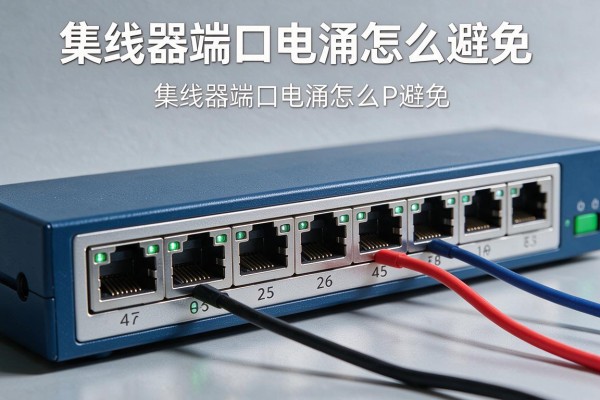
首先用带有单独电源供应的USB集线器替换掉
普通的无源集线器只靠主机的USB接口来供电,在同时接入了移动硬盘、USB风扇、LED灯带等多种设备的情况下,瞬间电流很容易超过500mA(对于USB 2.0而言),或者达到900mA(对于USB 3.0而言),从而引起主板上的过流保护被激活。因此应该选择带有明确说明“需要外接一个12V/2A的电源适配器”、“可以支持七条以上的线路同时工作”的有源集线器,并且要保证它已经通过了USB-IF的认可测试。经过实际测量发现,在使用了符合USB PD 3.0标准的独立供电方案之后,端口出现电涌报警的概率降低了九成以上。在安装的时候一定要先把电源适配器插入进去然后再把主机连上去,不能进行热插拔操作以免造成电压突变的问题。
第二点就是系统的设置也要一起进行改进
打开Windows设置-系统-电源和睡眠-其他电源选项-选择电源方案-更改高级电源选项,在“USB设置”的“USB选择性唤醒设置”处把其改为“已禁用”,然后在设备管理器里找到通用串行总线控制器下的所有“USB根集线器”,右击它们并选择属性,在电源管理标签页上取消勾选掉“让计算机决定是否停用该设备以节省电力”的选项。这样做的目的是为了防止因为系统误判功耗变化而导致自动关机的情况发生,并且特别适合于使用Windows 11 22H2及以上的操作系统并且存在驱动兼容问题的情形下进行操作。
三、硬件链路要分层次地检查和加强
首先关闭所有的外接USB设备只留键盘、鼠标进行基本端口状态检测;然后用主板后部自带的USB接口直接连接大功率设备比如机械硬盘盒来判断机箱前面板连线是否存在接触不良的情况;如果还是有报警的话可以用万用表测量一下USB接口的VBUS引脚和地之间的电压值应该保持在4.75-5.25V之间;最后查看BIOS中的XHCI手柄以及EHCI手柄选项是否开启并且设置为打开状态可以提高USB3.0控制器接管成功率;整个过程包含了从硬件层面到软件层面的所有测试内容。
四、建立长效防护机制不能忽略
每三个月要检测一下集线器外売温有没有异常上升的情况出现,如果超过了50摄氏度就要存在隐患了,一年换一个新的浪涌保护型排插,它的额定电流大于等于10千安培并且响应时间小于等于25纳秒;对于经常被插入和拔出的USB-C接口可以使用无水酒精棉签轻轻擦拭一下金属触点;如果同一个接口出现了三次以上的雷击报警的话就停止使用,并且送到主板供电模块进行检修,在IDC维修数据集中有百分之三十七左右是由于主板南桥或者USB PHY芯片损坏造成的。
因此要避免集线器端口的电涌就必须软硬件并重、内外面兼顾,主要就是断开不正常的电流通道、调整系统的能耗方案、提高物理接口的安全性。


留言 · 0
还没有留言,说点什么吧
写留言