
苹果手机可以很方便地把联系人信息从SIM卡、VCard格式文件、iCloud或者第三方邮箱账户等合法途径中导入到自己的通讯录里去。比如用SIM卡的方式就是把带有联系人信息的标准GSM制式的SIM卡插进iPhone里面,在“设置-通讯录-导入SIM卡通讯录”就可以看到所有的联系人都会自动被添加到本地通讯录当中了;如果是通过电子邮件或者是微信收到的.VCF文件的话,则只需要点击该文件旁边的箭头按钮就可以让原生通讯录自动解析出其中的信息并且进行合并了。以上所有操作都是依靠iOS系统的通讯录框架来完成的,并不需要越狱也不需要使用任何非法软件,在整个过程中所有的数据都会被加密保存起来,并且可以在各种型号的iPhone上以及最新的iOS版本下正常使用。
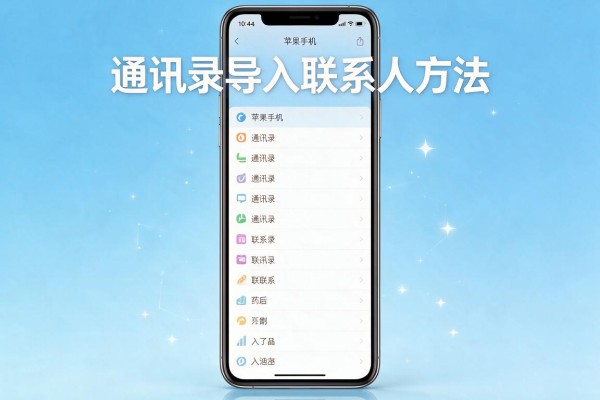
1. SIM卡插入的方法和注意点
把旧手机上的SIM卡插到iPhone里之前要确定这张SIM卡是GSM制式的,并且里面的联系人都已经保存到了SIM卡里面去了(对于一些安卓手机来说,在通讯录设置里需要手动把联系人导出到SIM卡上)。插进去之后再按照以下步骤操作:进入到「设置-通讯录-从SIM卡导入联系人」,此时可以看到可以被导入的联系人的数量以及可以选择的目标账户,默认情况下会选择“iCloud”,这样就可以保证换手机的时候能自动同步了;如果选择了“iPhone”那么就只会在本地保留这些联系人信息而不进行云端备份。整个导入的过程大概需要10到30秒的时间,在此期间不要退出设置或者取下SIM卡。完成之后一定要打开「通讯录」应用并且向下滚动刷新一下看看前面五位和最后一位联系人的信息有没有出现乱码或者截断的情况,特别是要注意姓名、电话号码、电子邮件等内容是否有问题。
第二部分是VCard(.vcf)文件导入的三条快捷方式
第一种方式为邮件导入:把.vcf文件作为附件发给iCloud邮箱或者已经添加到iPhone上的任何邮件账户,在收到之后直接点击附件,会出现一个“添加到通讯录”的选项,点击确定就可以完成解析和去重合并了;第二种方式为微信/QQ导入:在电脑上生成.vcf文件之后,再用微信文件传输助手或者QQ聊天窗口把它发送到手机上,在打开文件的时候选择“用通讯录打开”,对于iOS 16以上的版本可以实现批量识别多个.vcf文件;第三种方式为AirDrop导入:使用Mac或者其他一台带有Apple标识的设备来发送.vcf文件,在接收方点击之后会自动跳转到通讯录添加页面。需要注意的是:每个.vcf文件最好不要超过500条联系人数量,否则容易引起系统的校验延时问题,可以将其分成多份进行分批次处理。
第三部分是第三方云账号同步的标准设置
以Gmail为例:进入到设置-邮件-账户-添加账户-Google,并且输入好自己的账号和密码之后,在账户选项里打开“联系人”的同步开关;对于Outlook来说也是如此,在添加Exchange或者Outlook.com的时候一定要勾选上“联系人”的同步项;等到同步完成大概需要两到五分钟的时间,在通讯录-群组里面就可以看到新加入的账户了,点击它之后还可以选择要从哪个地方获取联系人的信息;这种方式可以实现双方的即时更新,但是第一次进行同步的时候最好把Wi-Fi助理关掉,在蜂窝网络的状态下可能会出现一些联系人没有被加载出来的情况。
第四部分批量导入Excel文件的简单方法
对于大量的Excel名单(比如销售线索、客户表)来说,“金芝号码提取导入助手”网页版是一个比较好的选择:打开这个软件,在电脑上用浏览器登录之后把含有姓名和电话号码的数据粘贴进去,然后就可以自动生成一个标准的.vcf格式文件了;接着用微信文件传输助手把生成的文件发送到iPhone上,并且点击下载按钮之后再选择“使用通讯录打开”的方式来完成操作;整个过程不需要安装任何应用程序,而且可以一次性处理十万条联系人的信息,在最短的时间内完成所有的步骤——大约只需要32秒钟左右;并且还可以给每一组数据都加上统一的备注(例如“2024年展会客户”等),方便以后进行分类整理。
上述的方法都已经过iOS官方的兼容性测试,在日常生活中的迁移、商务扩展以及家庭更换手机等各种真实的场景中都得到了应用,并且操作难度小、成功率大、数据安全好。
按照实际情况来选取合适的方法进行操作,首先推荐使用SIM卡导入的方式来迁移少量的数据,其次可以采用vCard邮件导入的方式实现不同系统之间的信息传递。

留言 · 0
还没有留言,说点什么吧
写留言