
笔记本电脑上的应用程序可以使用系统的原生功能来安全、合法地卸载掉。对于Windows 10或者Windows 11的操作系统来说,在设置里面找到应用-应用和功能之后再点击要卸载的应用程序并选择卸载即可完成整个过程,并不需要安装任何第三方软件;如果该软件没有出现在上述位置,则可以按下Win键加R组合键打开传统的控制面板中的程序与功能选项卡,在其中寻找需要卸载的应用程序并点击卸载按钮;而对于一些专业的软件比如Adobe系列、VMware等,则会有一个单独的卸载入口,在它们所在的安装目录下有名为uninstall.exe的文件或者在开始菜单下的所有应用文件夹里能找到相应的卸载链接。以上所有的方法都遵循着微软官方的设计理念并且具有很好的兼容性以及明确的操作路径,在不破坏系统稳定性的前提下有效地移除了大部分注册表项和服务组件,从而降低了误删的风险。
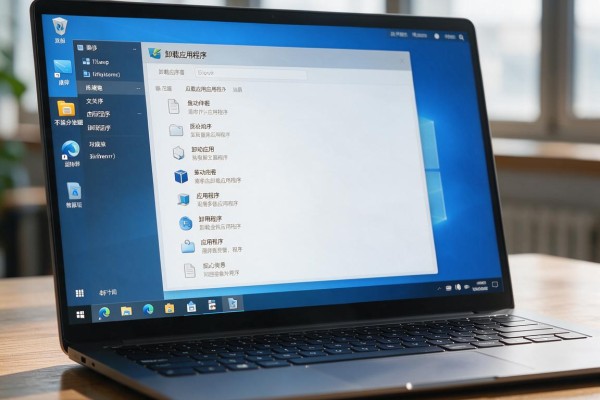
1. 系统设置和控制面板卸载的操作注意事项
在设置-应用程序-应用程序和功能里,默认情况下会按照安装时间或者大小进行排序,在此之前可以先点击右上角的排序按钮,并且选择降序排列的方式来进行查看;对于一些名字比较模糊的应用程序(比如以Microsoft Visual C++、Intel Graphics Command Center等开头的组件),不要随便卸载掉它们,要核实一下它的开发者信息以及说明的内容之后再做决定;如果用appwiz.cpl这个路径进入到控制面板的话,则需要注意的是部分UWP应用(例如Xbox游戏栏、邮件等)并不会出现在这里,这时就需要回到设置页面来解决了;另外,在卸载的时候如果出现了一个关于是否保留用户数据的选择框的话,在涉及到工作文件、项目缓存等重要的配置时最好选择保留下来以免造成不必要的损失。
第二步就是使用软件自带的卸载程序来达到精确的效果
如果系统级卸载不成功或者出现“不能访问卸载信息”的提示,则首先使用原生卸载程序进行卸载。方法是:右击开始菜单中的该软件图标,选择“更多”,再点击“打开文件所在的位置”,进入到目标文件夹之后,在其中寻找以“uninstall”、“Uninst000”或者“Setup”结尾,并且属性为“应用程序”的.exe文件;如果没有找到的话,可以按下Ctrl+Shift+Esc组合键打开任务管理器,在它的“启动”选项卡下右击对应的条目并选择“打开文件所在的位置”,一般就可以到达安装根目录了。对于Adobe系列软件来说还可以用Creative Cloud客户端来集中控制卸载工作,而对于VMware而言,则需要在所有的应用里找到VMware Workstation这个子菜单项然后点击它旁边的删除按钮。
第三部分是第三方软件和残留垃圾清理所起的作用
Geek Uninstaller免费版已经可以解决大部分顽固软件的问题了,“强制删除”的模式可以避开系统的权限限制,在卸载之后会自动扫描到%AppData%,%LocalAppData%,Program Files以及注册表HKEY_CURRENT_USER\Software下的相关项,并且用高亮的方式显示需要清理的项目;但是注册表清理必须要手动勾选确认不能够全部选择——尤其是不要去触及HKEY_LOCAL_MACHINE\System这类重要的键值;做完以上的事情之后最好重启一下电脑,在打开磁盘清理工具的时候勾选好“临时文件”,“Windows更新清理”,“缩略图”这三个选项来释放更多的空间。
四、卸载之后对系统的健康状况进行检查的建议
卸载之后并不意味着结束,在确认没有占用资源的情况下再进行下一步操作:打开任务管理器中的“启动”选项卡并关闭所有开机自启动程序;进入“性能”选项卡查看CPU和硬盘使用情况是否恢复正常;如果某个软件被卸载之后出现了蓝屏或者驱动问题,则可以按照以下步骤来恢复到正常的状态——点击“设置”-“更新与安全”-“恢复”-选择“重置此电脑(保留我的文件)”。另外,在日常维护的时候也可以每隔三个月就运行一下“设置->系统->存储->生成存储感知报告”的命令让系统自己找出那些长时间不使用的并且大小超过五百兆的应用程序,并帮助我们做出是否要删除它们的选择。
上述的方法层层深入、步步为营,并且在保证安全性的前提下实现了彻底的效果,使用户可以自主地掌控笔记本电脑软件全生命周期的过程。


留言 · 0
还没有留言,说点什么吧
写留言