
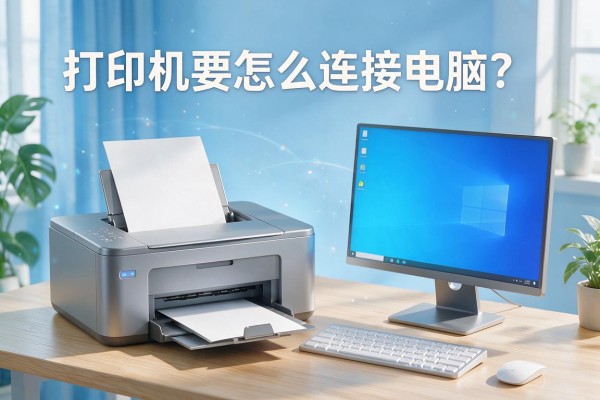
打印机和电脑之间最安全有效的方法就是使用USB有线直连了。只需要一条原装的USB数据线,在打印机后面找到一个USB-B接口的位置上插入这条数据线的一头,然后把另一头插入到电脑上的任意一个USB-A或者USB-C端口中去,一般情况下几秒钟之内就可以被操作系统自动检测出来并且安装好相应的驱动程序;如果还没有被操作系统自动检测到的话,则可以按照以下步骤进行操作:打开“设置”菜单,在其中选择“蓝牙及其他设备”,再点击“添加打印机或扫描仪”的选项来手动添加新的设备,并且在整个过程中不需要联网也不需要依靠路由器的存在以及不同型号之间的WiFi频率差异来进行工作;对于支持Windows 10/11系统的各种品牌的喷墨和激光打印机来说都适用。
1. 使用USB数据线把电脑和手机连接起来
给打印机通上电源之后等它启动好并且没有出现任何错误信息的时候再用原来的那条数据线把打印机后面带有“USB-B”或者方形孔的地方插进去,而电脑主机后面或者是侧面带有USB-A接口的那个地方也得插到一起才行(如果是新式的轻便笔记本电脑只有一根USB-C接口的话就需要看打印机能不能够兼容了,如果不可以的话就得换一个USB-A转USB-C的转换器来帮忙了);连接好了之后就会出现一个新的硬件被发现的消息并且会在后台悄悄地安装好基本的驱动程序;如果这时候还不见动静的话就可以直接打开“设置-蓝牙和其他设备-添加打印机或扫描仪”的菜单项,在里面选择“我没有看到想要使用的打印机出现在列表里”,然后点击一下“通过USB端口连接本地打印机”的选项,并且勾选上“让系统帮我自动识别并安装”的选项之后按下回车键就可以让微软提供的通用打印类驱动程序来搞定一切了;等到这一切都搞定了之后,在“控制面板-设备和打印机”这个页面上右击刚刚安装好的那个东西然后点开“设为默认打印机”的选项最后再试一下打印一张测试页看看是不是能正常工作了。
第二部分是用Wi-Fi进行无线网络配置的方法
本方法适合于家庭多个终端共用或者桌面布线受到限制的情况,在此前提下,打印机必须内建了2.4Ghz无线模块,并且路由器没有关闭这个频段。首先使用USB线把打印机和电脑相连进行初次驱动安装,在打印机控制面板里找到并点击“设置→网络设置→无线设置向导”,按照页面上的指引输入家中的WiFi名称以及密码来完成联网的过程;然后切断USB线之后让打印机的WiFi指示灯一直亮着。接下来在电脑上打开“设置→蓝牙和其他设备→添加打印机或扫描仪”,等十几秒钟左右的时间看看列表里是否出现了你所要使用的打印机型号的名字,如果没有的话就点击“我没有想要的打印机出现在列表里”选项,在弹出的选择框里选择“用TCP/IP地址或者主机名添加打印机”的方式,在这里填入打印机被路由器分配到的一个IPv4地址(可以去打印机会计表上查到它的信息也可以登录到路由器的管理界面查看已经连接过的设备列表),协议选择为TCP/IP,端口类型保持不变,默认即可,在最后一步根据提示安装好品牌的官方无线驱动程序包(一定要从厂家官方网站上下载适合自己操作系统的版本)。
高频连接失败的原因及相应的处理方法
如果电脑不能识别到打印机的话,首先应该检查一下Windows中的“打印后台处理服务”是否已经开启并且设置成了自动模式,在此之前可以按下Win+R打开运行窗口之后再输入services.msc来找到该服务并点击右键选择启动选项;另外还需要注意的是防火墙有没有阻止文件和打印机共享的功能,在此情况下可以暂时关闭掉所有的防病毒软件或者在Windows的安全中心里找到防火墙选项卡下把文件和打印机共享的功能给打开起来;如果以上两种方法都不能解决问题的话就进入到设备管理器里面去查看是否有任何的任务被挂起,并且将其全部取消掉之后再重启一下Print Spooler的服务;最后一种情况就是由于驱动程序出现了问题而导致了空白页或者是位置错误的现象出现的时候就需要卸载掉之前的旧版驱动程序之后用厂商提供的专门用来清理遗留下来的垃圾文件的工具来进行一次彻底地清理工作然后再安装最新的完整的驱动程序包。
因此,USB直连是最简单的选择,但是Wi-Fi连接要考虑到配网精度和驱动兼容性的问题,在此情况下进行故障排除的时候要关注到服务的状态、网络策略以及驱动是否完整这三个方面。

留言 · 0
还没有留言,说点什么吧
写留言