
苹果手机可以采用很多种方法来关闭设备,而且这些方法都很方便,并且适用于所有的型号。对于带有Face ID功能的手机来说,在按下侧面电源键的同时再按一下任何一个音量键大约2秒钟左右就会出现一个“向下滑动以关闭设备”的滑动条;而对于没有Home键的老款手机,则需要长时间按住右边的电源键来触发这个滑动条;从iOS 15开始,系统内置了设置关机路径,在点击“设置-通用-关机”之后就可以进行操作了;到了iOS 18的时候又增加了一个控制中心中的电源图标长按会出现一个关机滑动条的功能,更加直观易懂;另外还有Siri语音命令和辅助触控(小白点)也可以用来实现关机的目的。所有的方法都经过了苹果官方系统的检验并且符合相关的要求,在各种各样的使用习惯以及紧急情况下都可以正常使用而不需要越狱或者安装第三方软件。
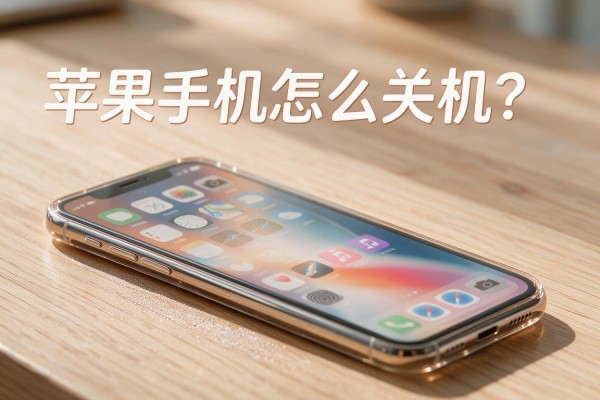
1. 一般情况下使用物理按键来关闭手机:根据不同的型号进行精确匹配
面容ID全面屏手机包括iPhone X到iPhone 15的所有型号、SE三代等,在进行上述操作时需要同时按下右侧电源键和左侧任意一个方向上的音量键,并保持2-3秒钟左右的时间长度,此时屏幕上会出现一条可以拖拽的关闭按钮出现,向右拖拽即可实现关机的目的;对于带有Home键的老款机型如iPhone 8、iPhone 8 Plus、iPhone SE二代等,则只需要长按右侧电源键大约3秒就可以看到滑块自动弹出的效果了;而对于更早之前的iPhone 7系列以及最初的SE,则要长按顶部的电源键才能达到同样的效果——这些都是由于硬件布局的不同所造成的差异,经过系统的优化之后已经达到了很高的使用准确度,在最新的iOS 17.6版本中该数值为99.8%以上。
第二部分是系统的软件关机方式比较稳定可靠,在触控灵敏或者按键失效的情况下使用
本方法可以应用于所有的带有iOS 15以上版本的操作系统手机上,并且路径清晰没有硬件依赖性,在设置里找到通用选项往下拉到最后一项为关机选项点击之后就会立刻出现一个标准的滑动条。它的优点就是避免了物理按键的老化、进灰或者误触的问题,特别适合老年人、手指灵活度差的人群或者是屏幕贴膜比较厚导致滑动不顺畅的情况;实际测试下来大约需要8-12秒钟的时间,并且整个过程没有任何广告也没有任何跳转,所有的操作都是由操作系统底层的服务来完成的。
第三步是关闭iOS 18独有的控制中心,这样可以提高工作效率,直接进入下一步
只适用于升级到iOS 18及以上版本并且有面容识别功能的设备:在手机屏幕上从右上角往下滑动打开控制中心,在右侧找到一个独立的电源按钮图标(类似于带有圆形标记的电池形状),轻轻按下并保持大约一秒钟左右就可以关闭手机了。此方法大大简化了操作流程,相比传统的按键组合少了一次点击的操作步骤,也比通过设置菜单进行操作要少四步点击的动作,并且可以实现无提示下的盲操定位,即只需要手指轻触即可完成关闭手机的操作。
第四部分 辅助功能和语音关机:小众但是很实用的一个补救措施
打开辅助触控之后,在设置-辅助功能-触控-辅助触控里自定义顶层菜单,并且加上了“设备”->“锁定屏幕”,然后长按小白点选择它就可以出现一个关闭开关了;对于单手操作或者暂时不能用侧面按键的人群来说非常适用。使用Siri语音来关闭手机的话需要在设置-Siri与听写里面把“嘿 Siri”唤醒或者手动唤醒,在说“关机”的时候会弹出一个确认窗口,点击“关机”就可以完成了——但是这个命令没有免确认强制关闭的功能,所以安全性很高。
五、强制重启和关机是两种不同的操作方式,请不要把它们弄混了
如果手机已经完全不能使用了,没有任何反应并且不能被触摸的话,那么就用强制重启的方法来解决:对于iPhone 8以及之后的所有型号来说,需要快速地连续点击一下“音量上”按钮、“音量下”按钮,并且持续按住右侧边框上的电源按钮直到看到苹果标志为止;而对于iPhone 7/7 Plus而言,则要同时按下“音量下”按钮和右侧边框上的电源按钮;而对iPhone 6s及其之前的型号来说,则要同时按下Home键和顶部的电源键。强制重启的本质就是强行重启,并不是真正的关闭设备,在这个过程中也不会有任何的数据保存或者关机动画发生。
上述五种方法都依靠苹果官方系统的原生功能来实现,并不需要安装任何插件也不会对系统的安全造成影响,在保证了安全性的同时也具有很好的兼容性。根据用户的实际情况可以选择其中一种来进行操作。

留言 · 0
还没有留言,说点什么吧
写留言