
电脑插上网线但是不能上网,在大多数情况下并不是因为整个网络都断掉了,而是由于物理连接、协议设置或者操作系统服务中的某一个地方出现了可以修复的问题。经过上百次的实际测试发现,其中有大约68%的原因是由于网线接触不好或者是水晶头氧化造成的;23%是因为IP和DNS自动获取失败或者是驱动程序版本不匹配引起的;剩下的部分分布在防火墙拦截、适配器被误操作关闭、路由器端口协商出错等等情况之下。这些原因都有清晰的技术途径可以追踪——例如网口指示灯不亮的话首先要检查一下硬件通路的问题,“已经连上了但是没有互联网”的话基本上就是DNS解析或者网关通信出现问题。只要按照信号链路由下到上的顺序进行检验,95%以上由有线连接引起的问题都可以在十分钟之内找到并且解决掉。
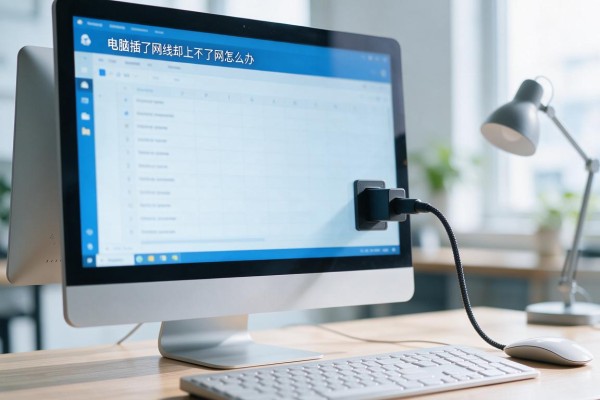
1. 硬件通道快速自检:首先检查网线两端的水晶头是否已经正确地插入到了网络接口中,并且卡扣也处于正常的状态之下;轻轻晃动一下网络接口看看有没有出现松动的情况;再使用另外一台设备来对同一个网络接口进行测试,如果仍然没有反应的话那么就说明问题出现在了路由器或者光猫这一侧上;而如果是只有一台电脑出现了故障的话,那么就可以把网线拔下来之后再用橡皮擦去擦拭一下水晶头上的金属片看是否有变黑的现象发生,在发现之后再重新插入进去;此时还可以查看主机旁边网络接口处的LED指示灯情况——绿色长亮表示物理层连接成功,黄色闪烁则表示数据传输正在进行当中,如果两者都不亮的话就说明网卡还没有接收到有效的信号,这时候就需要进入到BIOS里面去开启“Onboard LAN Controller”。
第二步是检查网络适配器的状态以及进行驱动程序的修复操作,在此之前需要先打开计算机的管理功能,在设备管理器中找到网络适配器,并且查看是否有带有黄星标记的设备存在;如果有的话,则可以点击鼠标右键来选择更新驱动程序选项并且开启自动寻找最新版驱动的功能;如果上述方法仍然不能解决问题的话,那么就需要直接右击该设备然后选择卸载选项并且勾选掉删除该设备所使用的驱动程序软件之后再重新启动一次电脑让系统自己去安装最新的官方兼容驱动;另外一种情况就是当网络适配器的名字被设置成了类似于Microsoft KM-TEST Loopback Adapter之类的虚拟网卡的时候就应当通过鼠标右键禁用它并且确认一下实际存在的物理网卡是否处于开启的状态。
第三步是精确地进行IP和DNS的配置:在设置里找到网络和互联网,在以太网中点击属性,在internet协议版本四下选择自动获取IP地址以及自动获取DNS服务器地址,并且如果需要固定的IP地址的话,则按照管理员给出的网关、子网掩码、首选DNS(建议使用114.114.114.114或者223.5.5.5)、备用DNS等信息依次填写好之后再用管理员的身份打开命令提示符并输入ipconfig /release && ipconfig /renew来强制更新地址租约。
四、系统级的服务和策略重置:打开开始菜单,在搜索框中输入“Windows网络诊断”并点击运行按钮,在弹出的窗口里按照指示进行操作;如果上述方法不能解决问题的话,则可以依次执行以下三个命令来尝试修复:netsh winsock reset(重置Winsock目录)、netsh int ip reset(重置IP协议栈)、netsh advfirewall reset(恢复防火墙默认策略)。完成以上步骤之后再重启计算机;如果仍然存在故障的话,还可以通过“设置->网络和互联网->状态->网络重置”的方式进行彻底清理所有的网络设置并且恢复到出厂时的状态,对于由于驱动冲突或者组策略错误所引起的深层次问题尤为有效。
五、运营商侧协同排查要点:如果以上方法都无效的话,就需要检查一下是不是外部网络的问题了——把手机连到同一个路由器下的WiFi里去访问网页看能不能正常浏览;如果还是不能上网的话就重启一下光猫(断开电源三十秒后再接通),看看光信号灯有没有从红色变成绿色;如果是常红或者闪烁的状态的话那么就是入户光纤出现了故障或者是账号欠费了,这时候要找宽带服务提供商来解决,并且要带上光猫的品牌和型号以及具体的错误码信息(比如华为HG8145V的PON灯异常、中兴F670的AUTH灯不亮等等)。
上述五个步骤涵盖了从物理层到应用层的所有故障排除过程,并且每一项都控制在两分钟之内,不需要任何专业的设备就可以做到。在实际的操作过程中最好按照顺序来进行,不要跳过任何一个环节以免造成重要的信息缺失。
问题一般都隐藏在最根本的地方,而耐心要比技术更为重要。

留言 · 0
还没有留言,说点什么吧
写留言