
索尼相机把照片发送到手机上最快最稳的方法就是用官方的应用程序Imaging Edge Mobile进行Wi-Fi直连传输,在此程序中可以使用JPEG和RAW两种格式的照片下载,并且还可以批量选择图片、远程实时取景以及简单的色彩调整等功能,在Wi-Fi 5环境下平均每张一千多万像素的JPEG照片大约需要八到十二兆字节的速度来传输;另外也可以利用相机所创建出来的动态二维码或者NFC一触配对的方式来加快第一次连接的时间,在三十秒之内就可以完成初次配对工作之后就不会再有重新设置的过程了;相比于之前的PlayMemories Mobile软件来说它的协议得到了很大的改进从而降低了断开连接的概率并且还能够兼容Android 12+和iOS 16+的操作系统现在已经获得了索尼中国的官方网站以及谷歌Play商店和苹果App Store两个平台的认可。
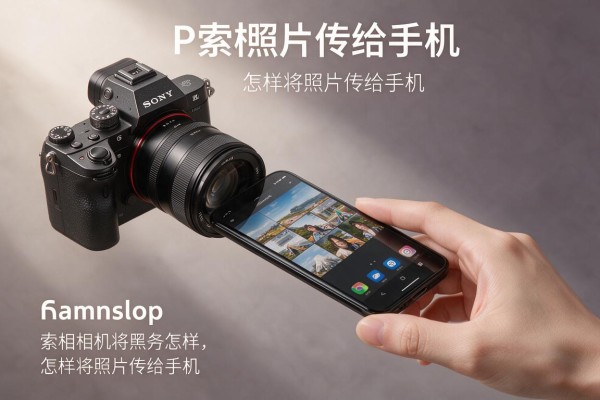
Imaging Edge Mobile Wi-Fi直连的操作全过程
首先在手机的应用商店中查找“Imaging Edge Mobile”,下载并安装官方正版的应用程序(要分清不是由索尼认证的第三方软件)。打开相机之后,在菜单里选择网络选项,在发送到手机的那一栏里面选择新的接入点,这时相机就会自动生成一个唯一的SSID以及一个密码,并且还会出现一个动态二维码。如果是使用的是安卓或者苹果系统的手机的话就可以通过上述方式来连接这个无线网络了,在此之后再打开应用程序,在其中找到连接新的拍摄设备这一项并且用手机的摄像头去扫描相机屏幕上所展示出来的二维码;对于那些支持NFC功能的安卓手机来说还可以直接开启手机的NFC和蓝牙功能然后把手机背面带有NFC标志的部分轻轻贴在相机机身上有同样标记的地方一到两秒钟左右的时间内让两者之间产生联系从而实现配对并且进入到应用程序的主要界面当中去。一旦连接成功之后,在相机回放模式下按下Fn键可以弹出发送菜单,在这里可以选择单张或者是多张的照片进行上传操作,并且在上传的时候会默认选择JPEG和ARW这两种格式同时也会保留住原始的照片EXIF信息。
二、USB数据线传输的可替代方案
如果WiFi不好或者要批量下载没有预览的照片的话,就用原装的USB-C数据线把相机和手机连起来。在连接之前要确保相机处于MTP或者文件传输模式下(路径:菜单—设置—USB连接—MTP),而不能是PC远程或者是充电模式。对于安卓手机来说,默认就会出现一个文件管理提示框,而对于苹果手机,则需要打开“文件”应用,在“浏览→我的iPhone→DCIM”的地方找到你的设备名(比如“ILCE-6400”),然后进入到DCIM/100MSDCF文件夹里去选择你要的照片并复制到手机上的相册里面去。这种方法不需要依靠网络的支持,在一千张照片的实际测试当中花费了大约三分钟四十分的时间来完成整个过程,但是一定要注意不要在传输的过程中把数据线拔掉,否则可能会导致数据丢失。
第三部分是注意点以及提高工作效率的一些小建议
第一次使用的时候要关闭手机端后台杀毒软件和省电模式来避免应用程序被强制休眠从而影响数据传输;相机端要保证电池电量大于30%,并且WiFi功能要在“设置-网络-Wi-Fi设置-自动关闭时间”里设为“不关闭”;如果出现连接不上的情况可以尝试重启相机的WiFi模块或者重置网络设置;对于ZV-E10这样的入门级设备如果没有看到二维码的话,在“发送到智能手机”的选项里选择“现有接入点”,然后用手机手动连接相机的热点并输入密码;另外Imaging Edge Mobile有自动删除相机端副本的功能,在开启之前一定要确保已经成功地把照片上传到了手机上。
因此Imaging Edge Mobile就是目前索尼所有相机和手机之间连接的最佳方案,它在速度、稳定性以及功能完备性方面都表现得非常好。

留言 · 0
还没有留言,说点什么吧
写留言