
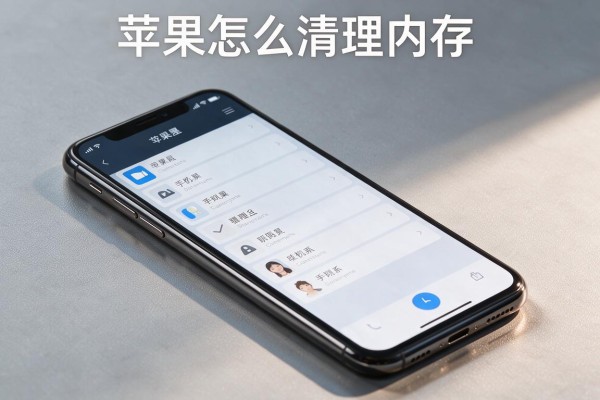
iPhone并没有一键清理内存的功能,但是可以通过系统的原生设置来有效地释放出存储空间。苹果把存储管理的权利交给了用户,在“设置→通用→iPhone储存空间”里可以查看到各种文件所占的空间大小,并且给出相应的处理建议:比如卸载不用的应用程序、清除“最近删除”的相册内容以及删除系统更新包等等;对于微信来说,则需要进入到“设置→通用→存储空间”,手动清理掉缓存和无用的照片;对于相册而言,则可以打开“iCloud照片服务”,然后选择“优化iPhone储存空间”来进行自动压缩;而对于Safari、短信以及短视频类应用程序产生的缓存和历史记录也需要定期进行清理。所有的上述操作都是依靠iOS本身的机制完成的,既安全又可控,并不需要使用任何非法手段或者第三方软件去操作,也不会对系统的稳定造成影响。
第一部分就是确定存储问题的原因,在此之前要对系统进行分析
进入设置-通用-存储空间后稍等一到两分钟让系统进行全盘扫描,在此期间可以查看到照片和视频、微信、其他以及应用程序这四个主要占用空间,并且按照大小顺序排列出所有的应用程序。重点关注排名前五的应用程序:如果微信一直占据首位的话,那么就说明聊天记录中有很多图片、视频和文档;如果其他占用了超过20G的空间的话,那么很可能是由于系统的缓存、日志文件或者残留的应用安装包造成的;而当照片与视频所占的比例达到总容量的八成左右的时候,则需要马上开启相册专项清理了。页面右上角的推荐按钮会根据实际情况给出相应的操作建议,比如卸载不用的应用程序、清除过期的iOS更新、清空最近删除的内容等等,都是由苹果算法自动生成并且具有很高的针对性。
第二部分是微信深度瘦身三部曲
打开微信APP之后,在首页找到并点击“我-设置-通用-存储空间”,首先会进入到一个叫做“缓存”的地方,点击里面的“清理”按钮就可以立刻腾出几百兆到几十个G左右的空间了——这是最安全也是最容易做的一步。接着再进入“管理聊天记录”页面,并勾选半年之内没有交流过的群组或者朋友之间的聊天记录进行单独删除掉里面的照片、视频以及文件(只保留文字部分),防止误删重要的信息。最后回到微信的“设置-通用-照片、视频、文件和通话”,把“自动下载”、“Wi-Fi环境下自动下载”的两个选项都关掉,在源头上阻止新的缓存不断被写入。经过上述三个步骤之后,对于中等程度使用的用户来说,平均可以节省出3.2到7.8个G的空间。
第三部分是关于相册和iCloud协同优化方案的内容
首先在设置里找到“你的名字->iCloud->照片”,打开“iCloud照片”,然后选择“优化iPhone存储空间”,该模式下会把高清图片、视频上传到iCloud,只保留适合屏幕分辨率的小图。之后手动进入“相册->最近删除”,点击右上角的“全部删除”来彻底清理掉所有的照片和视频(注意:这个操作是不能恢复的,请确保已经同步到了iCloud或者电脑上)。最后在设置里的“照片”选项中开启“重复项目”,这样就可以让系统自动识别并合并相同的图片了,从而节省出大量的空间。对于有五年以上照片库的用户来说,使用上述方法可以释放出大约十二个G的空间。
第四部分 系统级缓存和历史数据清零
Safari 浏览器:打开设置- Safari 浏览器- 清除历史记录和网站数据,一次就可以把所有的缓存、Cookies以及自动填写的信息都清空了。短信管理:进入到设置-信息-保留信息,并将其设为30天或者一年之后再手动长按老消息来选择删除。对于短视频应用比如抖音、小红书等,在它们各自的APP里面找到我的-设置-隐私与安全-清理缓存来进行专门的操作。另外定期重启手机(关机后再开机)可以更新系统的临时文件来解决其他类的数据异常膨胀的问题。
第五部分长效维护和重要的避坑提示
每个月的第一周进行一次缓存清理,每个季度对“iPhone储存空间”的分布情况进行检查,并不推荐使用“更改系统时间来释放内存”的方法去实现这一目的,因为这样会造成iCloud同步混乱、面部识别功能失效以及整个系统的瘫痪;禁止安装所谓的“iPhone清理大师”之类的第三方软件,在这些软件中没有权限访问iOS沙箱中的应用程序数据的同时还存在着侵犯用户隐私的风险;向上滑动关闭后台应用并不能达到节省存储空间的效果,还会造成后台唤醒所引起的电量消耗和过热现象;当存储空间告急而又没有办法用软件的方法来解决的时候,可以考虑升级到iCloud 200GB或者2TB的订阅服务或者是换一台拥有256GB以上容量的新手机。
上述的方法可以对iOS 15到iOS 18的所有版本进行操作,并且适用于所有的iPhone 8到iPhone 16系列手机,在整个过程中都依靠系统的原有功能来完成,既安全又可靠并且可以重复使用。

留言 · 0
还没有留言,说点什么吧
写留言