
新的打印机可以被添加到电脑上,并且有四种主流的方法:使用USB直接连接并且自动识别、利用Wi-Fi进行发现、采用TCP/IP手动添加以及使用厂商提供的工具一键部署。在Windows 10或者Windows 11操作系统中,默认情况下会有一个很好的即插即用功能,在插入USB之后大约六十秒钟之内就可以完成驱动程序的匹配和安装工作;如果无线打印机和电脑处在同一个稳定的Wi-Fi网络之下的话,那么系统就会用到WS-Discovery这样的协议来自动地探测出所有的设备,并把它们列出来;但是当自动检测不成功的时候,也可以手动输入打印机所在的网络配置页面上的IPv4地址,在TCP/IP端口(默认为9100)的位置上进行精确的链接;另外一些厂家也提供了自己的软件包来帮助用户更好地管理这些事情,比如HP Smart、Canon PRINT Inkjet/SELPHY、Epson Connect等等都可以用来安装驱动程序、查看墨水剩余情况以及远程控制打印等功能,大大降低了用户的操作难度。不管采取哪一种方法,在最后都要打印一张测试页来检验一下通讯线路是否正常、驱动程序有没有问题以及基本的功能是否能够正常使用。
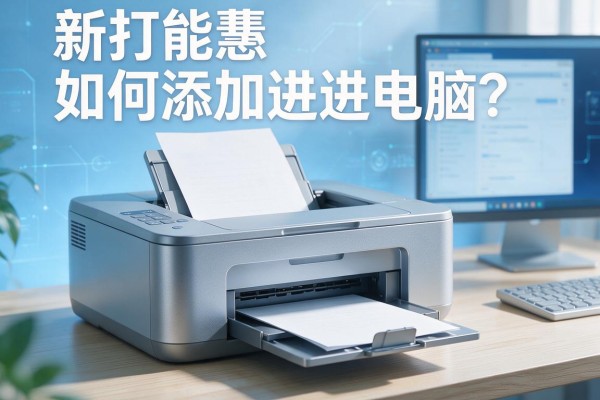
一、通过USB直接连接来安装:这是最简单的安装方式
把打印机插上电源之后再放一张纸进去,并且要保证没有卡纸的情况发生,在此前提下用附带的那条USB-A到USB-B的数据线把打印机后面标注了“USB”的那个孔连到电脑上的一个USB3.0接口上(不要用前置扩展坞或者USB集线器来连接,否则可能会因为供电不足而造成无法被识别的问题),这时在Windows系统的右下角会出现一个正在设置设备的通知框,在大约六十秒到一百二十秒之间的时间内会消失不见;如果没有出现这个通知框的话,则可以手动打开“设置-蓝牙及其他设备-打印机和扫描仪-添加新设备”,然后让系统自己去检测并列出所有已经连接好的USB打印机,在选择了其中的一个之后就会自动下载并安装好基本的驱动程序,在完成之后的状态栏中就会显示出“就绪”的字样;接着右击该打印机-选择“设为默认打印机”-点击“打印测试页”,查看输出结果是否正常、没有错位也没有空行等现象的存在与否就可以判断出硬件通信以及驱动加载这两项工作都完成了。
第二部分是Wi-Fi无线自动发现,即依靠网络协作来实现智能化
首先在打印机控制面板里找到并点击“设置->网络设置->无线设置”,然后选择当前使用的Wi-Fi名称(SSID),严格按照大写字母或者小写字母来填写密码,并且要保证Wi-Fi指示灯一直保持点亮的状态。接着再进行一次操作就是进入到“设置->网络->打印网络配置页”,从中获得该Wi-Fi所分配给我们的IPv4地址。之后打开电脑上的“设置->蓝牙及其他设备->打印机和扫描仪->添加打印机或扫描仪”,如果此时列表中没有我们想要找的目标设备的话,在这里就可以点击一下“我没有看到想要找的设备”选项了,在弹出的新窗口里选择用TCP/IP地址或者主机名的方式来添加新的打印机,在这里我们要填入之前得到的那个IPv4地址,在对应的端口号一栏处填上9100之后点击下一步。这时系统会试着去连接这个新加入的打印机,如果这时候出现了驱动程序缺少的情况的话,那么就勾选上“从磁盘安装”的选项,并且指向官网提供的完整驱动程序包里的.inf文件,也可以选择让Windows更新自己所需要的驱动程序。安装完成后进入到“打印机属性->端口”这一页面中去查看所选的端口是否已经变成一个新的TCP/IP端口并且处于连接状态。
第三种是厂商专用工具安装:功能最全、使用起来最方便的方法
在HP、佳能或者爱普生等品牌的官方网站上找到“支持->驱动下载”的链接,在里面填写出打印机完整的型号之后就可以下载到对应的操作系统下的官方助手程序了(比如HP Smart、Canon PRINT Inkjet/SELPHY等等)。安装的时候全部都选择默认的“推荐安装”选项,然后让该程序自己去扫描局域网以及USB接口处所连接的所有设备,并且还会自动地把所有的功能驱动程序、扫描组件和墨水用量检测模块都给装好了。安装完毕之后不仅可以打印出一张测试页来检验一下是否一切正常之外,在软件界面上还可以看到当前墨盒里还剩多少墨水呢?有没有需要进行喷头清洁的操作呢?有没有可以远程开启复印功能的任务呢?甚至连手机能不能用无线的方式来进行打印都可以在这里设置好。
第四部分就是验证和收尾的工作,这是不能省略掉的一个环节
不管用什么方法加完之后都要做三个验证:第一个是右击打印机图标选择“打印测试页”来检验纸张能否顺利地被送入,并且没有被切断,而且字体也十分清楚;第二个是在“打印机属性->常规->打印首选项”里查看双面打印、纸张大小以及质量模式等等选项能不能够调整并且起作用;第三个就是在任何一个文件里面按下Ctrl+P打开打印对话框,在这里切换到刚才所选的那个打印机上来看一下PDF输出的效果怎么样?看看边距、缩放和颜色渲染是否都符合要求。如果有一处不对劲的话就回到相应的步骤去检查端口设置或者驱动程序的状态。
这四条途径可以涵盖所有的实用场景,操作简单明了,步骤清楚易懂,效果容易检验。


留言 · 0
还没有留言,说点什么吧
写留言