
硬盘没有出现任何硬件故障,但是电脑不能识别它,主要原因是由于连接线路、系统设置或者底层固件等方面出现了“软故障”。比如SATA数据线接触不良、电源线供电不稳定、主板SATA接口老化或者是BIOS中的SATA控制器被禁用等都会造成硬盘在开机自检的时候就“消失不见”,而操作系统层面上常见的问题有驱动没装好、磁盘没格式化、分区表出错或者文件系统有问题,在这种情况下设备管理器可能会显示出一个“未知设备”的状态或者是RAW格式的状态;另外硬盘固件轻微受损或者长时间通电造成的逻辑响应延迟也会引起识别失败的现象,并且这些原因都不属于物理上的损坏,但是也足以阻止从硬件握手到系统的挂载这一整个过程。
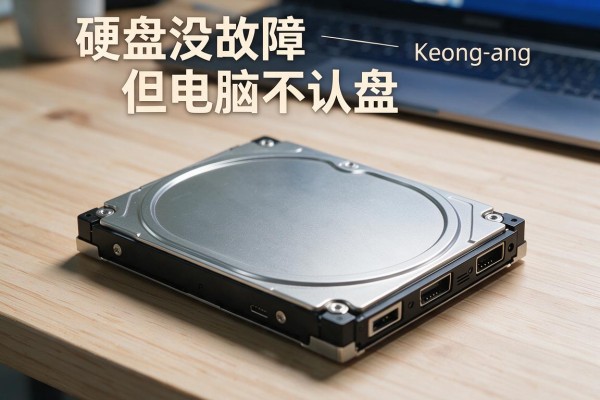
首先检查的是物理连接和供电线路的问题
首先关掉电脑并且切断电源之后再打开机箱侧面板来仔细查看一下SATA数据线两端是不是都紧紧地固定好了——主板那一头需要确保插进SATA插座的时候能发出明显的“咔嗒”声音,而硬盘这边也要注意不能出现金属触点氧化或者弯曲的情况。用一条已经确定没有问题的SATA数据线替换原来的那条,并且把硬盘电源线从电源模块上面取下来再重新插回去,不要用分叉式的转换器来进行连接。如果主板上有多余的SATA接口的话就换个位置试一试看能不能解决问题;如果是台式机的话还可以把硬盘接到另外一台正常的机器上去做对比检验,在五分钟左右之内就可以判断出是主板上的某个接口供电或者是信号传输出现了故障的问题了。
对BIOS和UEFI进行深层次的检查
重启电脑,在开机的时候按住delete或者f2键可以进入到bios界面,在不同的品牌下路径会有所不同,比如华硕是advanced→nvme configuration,微星则是settings→integrated peripherals,在这里我们要选择sata mode为ahci而不是ide或者raid(如果系统之前就是用ahci模式安装的话除外),并且要确保sata controller的状态为enabled,在boot菜单中查看硬盘是否出现在boot device priority列表里面如果没有就退出保存然后断电静置三十秒之后再重新上电测试一下——这个操作可以重置南桥芯片的缓存对于一些因为静电干扰造成的握手失败非常有效。
第三部分是系统的故障检测和排除过程
进入到Windows之后,在右击“此电脑”并选择“管理”,再打开“设备管理器”,找到并展开“磁盘驱动器”,看下硬盘型号有没有被正确地列出出来;如果出现了带有黄星号的情况,则可以右击该条目进行更新驱动程序的操作,并选择自动查找的方式来进行处理;也可以直接卸载掉该条目然后重新启动机器使操作系统重新安装好标准存储控制器的驱动程序。接下来使用快捷键Win+X来打开磁盘管理界面,检查一下硬盘的状态是不是处于未初始化或者脱机的状态之中:如果是前者的话就右击它并选择初始化为GPT或者MBR(根据主板的工作方式来决定);而如果是后者的话则需要右击该条目后再点击“联机”。如果此时看到的是RAW格式并且容量有误的话,请立刻停止所有的写入工作,并利用系统的内置命令chkdsk /f X:(其中X代表硬盘所在的盘符)来进行文件系统的修复;另外还可以使用专业的软件比如TestDisk来恢复分区表的信息。
第四部分 固件和兼容性的深层次研究
如果以上方法都无效,并且硬盘在多台主机中都无法被识别出来的话,那么就有可能是固件逻辑层出现了问题。这时可以去硬盘厂家的官方网站(比如西数、希捷、铠侠等等)下载对应的型号的官方固件刷新工具以及最新的固件包,在另外一台稳定的电脑上制作一个启动U盘之后按照厂家提供的说明来引导进入到DOS环境下进行刷新——这个过程是有一定风险的,在整个过程中一定要保证电源供应稳定并且严格按照型号相匹配的原则来进行操作。如果用户自己没有这样的技术能力的话,也可以直接联系品牌的授权服务中心,请专业的技术人员用专门的硬件检测设备读取SMART日志和固件版本信息来判断是否存在着微码异常或者响应时间过长的问题。
因此该类问题的本质就是数字握手协议在某个层次上出现了中断,从下往上逐层排查可以准确地找到故障点,并且不需要随意更换硬件。
留言 · 0
还没有留言,说点什么吧
写留言