
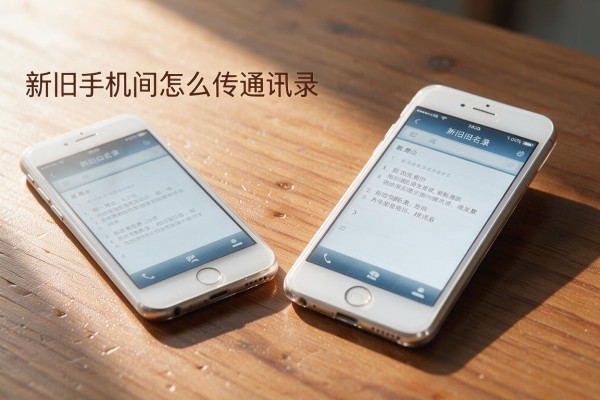
把新旧两部手机之间的通讯录进行迁移,最好的方法就是用云端的服务来自动同步。华为云、小米云、iCloud、Google账号等等这些官方提供的云服务平台都可以做到联系人的全部字段(包括头像、分组、备注和多个电话号码)从一个设备到另一个设备的安全传输,并且只需要在老手机上打开同步并且做好备份,在新的手机上登录同一个账户并且开启通讯录同步就可以很快地完成整个过程;相比之下,使用SIM卡或者蓝牙等方式来进行迁移的话就比较麻烦了——前者因为存储空间有限只保存最基本的信息而且容易出现故障;后者虽然可以使用VCF文件但是需要手动导出再导入,并且操作流程较长;而厂商自己提供的换机工具则更适合于不同品牌的手机或者是不同系统的手机之间的迁移工作,在此过程中它可以很好地处理各种不同类型的数据如照片、短信以及应用程序的数据等,并且可以在几秒钟之内就把所有东西都整合在一起。
一、云服务同步:跨品牌的跨系统的迁移首选方式
对于大多数用户来说,首先推荐使用Google账号或者iCloud来充当中间桥梁的角色。如果安卓老手机已经登录了Google账号,在设置里找到账户-谷歌-联系人同步,并且把开关打开之后再进行一次同步操作;而对于新买的iPhone,在初次开机的时候选择“从Android设备迁移”,或者是已经在使用状态下的情况下进入到设置-邮件-账户-添加账户-选择Google-输入相同的账号信息只勾选上“联系人”的选项。相反地,如果是iPhone的老机型的话,则可以在设置里找到Apple ID-iCloud,在这里开启联系人的同步功能之后再用电脑登陆iCloud.com下载.vcf格式的文件最后再导入到安卓的新手机上的通讯录应用中的导入功能里面去。此方法已经被苹果和谷歌官方所认可并且经过测试不会有任何的数据泄露的风险而且所有的数据都是端到端的安全保护。
二、厂商换机工具:多种数据类型的快速迁移
如果新旧手机都属于华为、小米、OPPO等主流的安卓系的话,“手机克隆”、“小米换机”之类的原厂软件就比较方便了。它的使用方法非常简单:把新旧手机都装上相应的APP,在老手机上点出“我是老手机”的选项,在新手机上点出“我是新手机”的选项,然后用老手机扫描一下新手机生成的二维码来完成配对,并勾选好要传输的内容之后再点击开始传输。经过测试发现,一千个联系人的传输时间大约在九十秒以内,并且可以识别出头像、微信昵称以及企业邮箱等等更多的信息。但是要注意两点:一是两部手机必须处在同一个无线网络之下;二是老手机的操作系统版本不能低于Android 8.0,而新手机则需要达到品牌的最新稳定版本才行。
第三种是VCF文件导出和导入的方式,具有最好的通用性和手动控制能力
可以应用于各种操作系统的组合之中,在隐私保护或者网络条件较差的情况下尤为适用。在老手机上使用通讯录应用进行设置——更多——导出联系人——存储为.vcf文件,并将其保存到内部存储根目录下;然后用微信文件传输助手、U盘或者电脑中转把该文件发送到新的手机上。新的手机打开通讯录——菜单——导入联系人——从设备存储里选择这个.vcf文件就可以啦。这种方法可以百分之百地保持原来的格式,包括生日、地址和自定义字段等信息,但是要注意一些较早的老型号在导出的时候可能会默认合并重复项,所以在导出之前最好先在老手机上查看一下去重的状态。
四、SIM卡和蓝牙只做应急用,并不推荐作为主要用途
SIM卡迁移只能转移256个以内最简单的联系人信息(包括姓名和一个电话号码),不能转移头像、备注以及分组等内容,在旧手机上进行的操作是打开“通讯录”菜单之后选择“设置”再点击“导出到SIM卡”,然后把新手机上的SIM卡拔出来插进去就可以完成导入了。而使用蓝牙方式进行迁移的话就存在传输不稳定的问题,并且从iOS 14开始苹果已经取消了通过蓝牙来传输通讯录的功能,只在少数安卓手机之间可以实现。这两种方法都不能很好地解决现在的通讯录复杂的状况,所以只建议用作一种应急的方法。
因此云同步兼顾了安全性、完整性以及静默体验,而厂商工具则更注重效率和生态系统的一体化,VCF文件可以给用户最大的自由度和最好的兼容性保证,在选择的时候可以根据自己的设备品牌以及网络状况来决定使用哪一个,不需要叠加操作。

留言 · 0
还没有留言,说点什么吧
写留言