
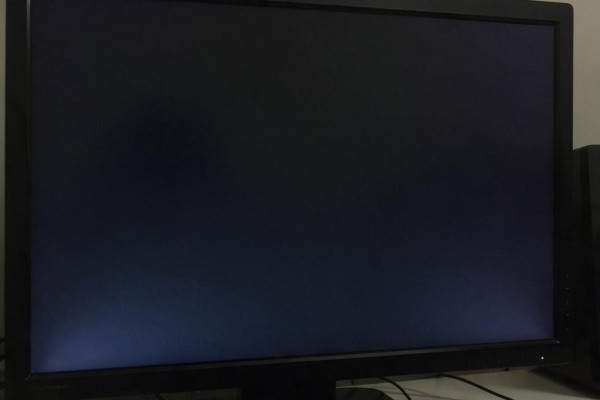
笔记本不能开机的原因很多,并不是主板或者主要硬件全部坏掉才会这样,在大多数情况下都是由于电源问题、外设冲突或者是系统启动过程中遇到障碍造成的。首先可以检查一下适配器上的指示灯是不是一直亮着、插座有没有电的情况;然后把所有的U盘、扩展坞、鼠标等外部设备都拔掉;对于可以拆卸电池的机器来说,最好取下电池只用适配器来开机;而对于内置电池的机器,则需要完全切断电源——即拔掉电源线以及所有的连接口,并且长按电源键十五秒钟以上以释放残留电量;如果开机时有风扇的声音但是屏幕没有反应的话,可以试着使用一个外接显示器并且切换到显示输出模式;如果完全没有声音和光线的话,很可能是供电线路或者主板的基本供电模块没有被激活,在此之后进行了一次强制重启仍然无效的情况下就需要进一步检查内存插槽的状态或者直接送到维修店去了。上述的操作能够解决大部分突发性的无法开机的问题,并且逻辑简单明了、操作方便易行不需要任何专业的工具就可以自己动手去排查。

对电源和供电线路进行彻底检查
首先要确定电源适配器是否真的有有效的电压输出,并不是只有指示灯亮着而已。可以更换同型号但是接口类型和电压/电流参数都一样的原装或者经过认证的适配器来测试;如果手上没有备用的适配器的话,可以用万用表去检测DC输出端子处空载时的电压值,在正常的范围内应该是在标称值上下浮动不超过5%,比如一个标称为19.5V的适配器实际测得的结果是18.5-20.5V之间。插座要使用其他的电器来检验供电情况是否稳定,防止因为空气开关跳闸或者是插线板开关被关闭而造成错误判断。对于内含锂电池的设备,在进行强制关机之后仍然没有任何反应(没有听到风扇的声音、看不到键盘背景灯的变化、也没有看到电源指示灯闪烁的情况出现),那么就需要检查主板上嵌入式的控制芯片(EC)的工作状态了——一些型号在断电重启之后,在电源键旁边的小LED灯会出现微微闪烁的现象,这是EC复位成功的标志;如果没有这样的现象发生,则表示EC没有启动或者3.3伏待机电压出现了问题并且已经超出了用户的自行解决能力之外。
第二部分是关于内存和硬件之间实际连接的操作方法
在没有电源的情况下把手机后面的壳子取下来,主要是看内存条是不是被卡住了,金手指有没有氧化或者脏东西遮挡的情况出现,在清理的时候要用到一块柔软的布来轻轻擦拭两边的金手指处,并且不能反方向擦拭以免造成镀层损坏,在清理完之后再用一根细小的软毛刷子把插槽里面残留的灰尘给打扫干净之后再用力按下去直到听到“咔嗒”的声音为止。如果是双通道内存槽的话就只留一个进行测试以防止由于兼容问题或者是某根内存出现问题所导致的结果而影响到整体结果,在查看主板供电部分附近的电容器是否有鼓包、漏液的现象以及南桥芯片周围有没有因为过热造成的烧焦痕迹时一定要注意不要让手机再次通电试错。
BIOS识别和启动链检测
如果可以开机但是处于黑屏或者品牌logo界面超过90秒,则要马上连续按下F2键(联想、戴尔使用)、Del键(华硕、技嘉使用)、F10键(惠普使用)来进入到BIOS设置当中,在主菜单或者是高级菜单里把sata操作方式改为ahci模式,并且把boot mode改成uefi模式并且查看primary hard drive有没有显示出硬盘的品牌和型号以及大小信息,如果没有的话就表示硬盘电源或者数据线出了问题:首先切断电源之后再重新插入m.2接口处的数据线,然后检查2.5寸sata硬盘的数据线两端是否有松动的情况出现;如果是nvme固态硬盘的话就需要看pci-e通道是不是被禁用了,在一些bios里面会存在csm支持被关闭的状态下才会看到nvme固态硬盘的信息。如果硬盘能够被识别出来但是不能够正常启动的话就可以通过按住f12键来打开临时启动菜单,在该菜单中选择windows boot manager选项来判断是否存在启动项缺失的问题。
第四部分 数据应急和维修决策依据
如果所有的软硬件都检查过了,并且还在保修期内的话,应该首先联系厂商的售后服务进行远程诊断;如果是已经超过保修期了,则可以考虑购买一个USB转M.2或者SATA的数据线坞座(注意要和你的主板接口相匹配:PCIe 3.0/4.0或者是SATA III),把硬盘插到另外一台电脑上,在使用磁盘管理工具给NTFS分区做映射之后就可以直接复制出重要的文件和文件夹了。此时最好不要自己去换主板或者焊掉BGA芯片——根据2023年第三方维修机构给出的数据来看,笔记本主板级别的修理费用大约为整个机器价格的六十五分之一左右,而且三年以上的机器换了主板之后再出现故障的概率超过四成。权衡一下数据的价值和时间的成本之后,最好的办法就是先做好数据备份再送去检测。
因此从供电到启动链的一次性确认可以保证操作的安全性,并且最大程度地限制了故障发生的层次。
留言 · 0
还没有留言,说点什么吧
写留言