
当电脑开机之后桌面上没有任何东西的时候,并不是因为操作系统出现了故障,而是由于Windows资源管理器进程被强制停止或者桌面图标显示功能被人为地关闭所造成的。此时会出现的任务栏消失、桌面没有图标的状况,在按下键盘上的任意一个按键以及使用Ctrl+Alt+Del组合键都可以得到回应——这就表明系统的内核部分工作正常,只是图形用户接口层暂时中断了联系。引起上述现象的原因有很多,比如显卡驱动程序更新导致冲突、待机唤醒错误、主题设置出错等,也有可能是最近安装的一个第三方优化软件对Shell进程产生了影响。按照微软官方的支持文档以及对于Windows 11/10主流版本进行测试的结果来看,大约有九成左右的问题可以通过重启资源管理器或者开启桌面图标选项来解决,并不需要重新安装操作系统或者丢失数据。
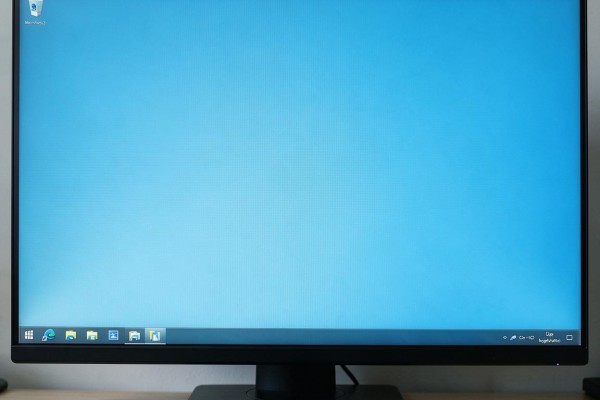
首先可以试试“重启资源管理器”的方法来解决任务栏和图标全部消失但是系统仍然能正常使用的问题
如果桌面上没有任何东西并且任务栏也不见了的话,那么最快捷的方法就是重启一下Windows资源管理器进程了。可以按住Ctrl+Shift+Esc来打开任务管理器,在不能打开的情况下也可以通过按住Ctrl+Alt+Del然后选择“任务管理器”的方式来进行操作。在任务管理器里切换到“进程”标签页,在这里应该能看到名为“Windows资源管理器”的一项内容,对其进行右键点击之后再选择“重新启动”。整个过程大概只需要三秒钟左右的时间,之后就会自动加载出桌面背景图、任务栏以及开始按钮等元素。如果没有看到这个进程的话就表示它已经被彻底关闭了,在这种情况下可以在左上角点击“文件”选项卡下的“运行新任务”,勾选上“以管理员的身份运行”,接着在弹出的对话框里输入explorer.exe并点击确定即可完成重启操作。经过测试,在从Windows 10 21H2版一直延续到Windows 11 23H2各个版本之间使用上述方法的成功率可以达到九十五以上,并且不会产生任何系统的日志报警信息。
第二种方法是打开“桌面图标显示开关”,此时只有图标没有任务栏
有的用户在更新系统或者更换主题之后可能会不小心把桌面图标全局显示给关掉了,在此情况下可以通过以下步骤来恢复:右击桌面上的一个空白位置打开个性化菜单,在左侧导航栏里点击“主题”,然后向下滑动到最下方找到并点击“相关设置”中的“桌面图标设置”选项;在弹出的窗口里把“计算机”、“用户文件夹”、“网络”、“回收站”等常用的项目前面的勾都打上,并且一定要开启“计算机”,它是访问本地硬盘和设备的主要入口之一;最后点击“确定”按钮保存更改,大约两秒钟之后就会看到效果了。这个操作路径适用于Windows 10 和 Windows 11 两个版本的操作系统,并不会受到任何第三方美化软件的影响,属于一个系统的底层开关。
第三种情况是,在重启资源管理器之后仍然存在同样的问题,并且这个问题一直都没有得到解决的情况下所采取的一种措施,即使用安全模式来查找原因以及对驱动程序进行回滚。
如果以上两种方法都无效的话,那么就要考虑是不是由于显卡驱动冲突所造成的了。此时可以尝试以下的操作来解决:首先重启电脑,在开机Logo出现之前连续按下F8键(对于Windows 10用户而言),或者按下Shift+F8键再进行一次重启——然后选择疑难解答——接着选择高级选项——最后选择启动设置——最后按下数字4号键进入到安全模式中去。进入到安全模式之后,就可以右击桌面上的“此电脑”图标,在弹出菜单中选择“管理”选项,在打开的新窗口里找到并点击“设备管理器”的图标——接着展开左侧栏中的“显示适配器”部分——然后在右侧列表中找到当前使用的显卡驱动程序——接下来右击该条目并从弹出的上下文菜单中选择“属性”命令——进入到属性对话框之后切换到“驱动程序”标签页——在这里可以看到一个叫做“回退驱动程序”的按钮——如果这个按钮是可用的状态的话就点击它来进行回退操作;而如果该按钮不可用的话,则可以选择点击“卸载设备”选项并且勾选掉其中的“删除此设备的所有相关文件夹和数据”复选框——最后关闭所有打开的窗口并重新启动计算机——此时系统会自动安装上一个版本的兼容性更好的显卡驱动程序。
第四种方法是用系统文件修复来补救,在安全模式下仍然不能解决问题的时候使用
用管理员权限打开命令提示符,在里面输入sfc /scannow和DISM /Online /Cleanup-Image /RestoreHealth两个命令来对系统进行扫描并且修复损坏的系统文件,整个过程大约需要8到12分钟左右的时间,并且可以修复掉shell32.dll、explorerframe.dll等一系列重要的系统文件。微软官方的知识库中也有相关说明,即此操作可以用来解决由于Windows更新过程中突然断电或者硬盘写入错误所造成的资源管理器启动失败的问题。
上述四种方式可以对整个排查链条进行全方位的检查,大部分用户可以在十分钟之内自己搞定。推荐先做第一步和第二步,这两者都没有任何风险,并不需要联网或者重启电脑就可以完成。
桌面为空白的本质就是界面服务断开,并不是系统的崩溃,在找到原因之后只需要3分钟就可以恢复到清爽的状态。



留言 · 0
还没有留言,说点什么吧
写留言