
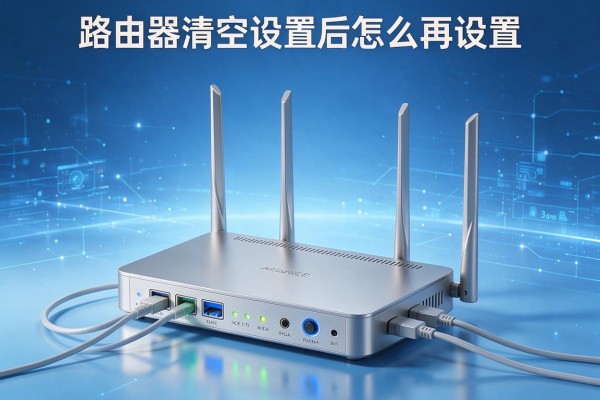
清空路由器的所有设置之后要进行的是上网配置、Wi-Fi设置以及安全加固这三项工作才可以使路由器恢复正常的工作状态,并不是简单的重启就可以实现联网的目的了,在此之前需要把所有的宽带账号和密码、无线网络的名字和密码都重置为出厂时的状态。首先可以通过默认的Wi-Fi或者使用网线直接连接到路由器上,在浏览器里输入默认管理地址(比如192.168.1.1),然后用初始的用户名和密码登陆进去之后再按照运营商给定的不同类型的网络接入方式来填写相应的WAN参数,在设置了符合安全要求的WiFi名称和八位以上的混合密码之后还要更改掉默认的管理员密码以防被非法侵入。整个过程大概需要五分钟左右的时间就可以完成了。
1. 确认物理连接和最初的接入方法
首先保证路由器已经接通电源并且经过复位之后再进行一次自检重启(此时指示灯会从快速闪烁变为稳定点亮或者慢速呼吸的状态)。如果用的是手机来联网的话,默认的Wi-Fi名称、密码等信息都会被打印在路由器底座上的标签上面,常见的有“TP-Link_XXXX”、“FAST_XXXX”、“HUAWEI-XXXX”等等,其中密码一般是由八位数字或者字母组成;当无线连接不成功的时候,请一定要通过一根网线把电脑直接接到路由器的一个LAN端口上去,并且要把电脑的网络模式设为自动获取IP地址;这个步骤不能省略掉,否则后面就无法进入管理界面了。
第二步是正确地登录并且找到向导入口
用任何一款浏览器都可以,在地址栏里填入路由器后面所标示的默认管理地址,默认情况下是192.168.1.1或者192.168.0.1,有的品牌的华三则是192.168.124.1,在这里要特别注意的是要区分大小写;点击之后就会出现一个登录窗口,在里面填写好标签上所提到的默认用户名和密码(一般为admin/admin、admin/password或者是user/admin)之后再按回车键;进入到登录界面之后就可以直接点击首页最醒目的“设置向导”或者“快速设置”,这样可以自动跳转到下一步的操作,并且不会错过任何一个重要的步骤。
第三部分是精确设置WAN连接的方式和参数
向导页上会有“选择上网方式”的提示,在此一定要严格按照运营商给出的具体接入方式进行选择:大部分的家庭宽带都是通过PPPoE拨号来实现连接的,需要输入ISP分配给用户的完整的宽带账号(包括@之后的部分,比如bjsd123@163.com),以及相应的密码;如果是使用光纤直接连接到光猫,并且采用的是桥接模式的话,则应该选择“动态IP(DHCP)”;而在企业专线或者被指定一个固定的IP的情况下才会出现“静态IP”的选项,在这种情况下还需要填写具体的IP地址、子网掩码、网关和DNS服务器地址等信息。如果任何一个地方出现了错误就不可能拨通电话了,所以最好事先把老路由器中对应的设置拍下来做为参照物。
第四条 严格控制无线网络的开通,并且要给用户提供一个安全的登录密码
在进行无线设置的时候要给2.4G和5G两个频段都单独设置一个SSID,并且不要使用含有个人隐私信息的名字,比如可以命名为“Home_Guest_2026”。密码长度应该在8到63个字符之间,并且由大写字母、小写字母、数字以及特殊字符组成,例如可以是“Net#Secure2026!”。为了保证安全性,在这里一定要开启WPA2-PSK或者WPA3-SAE这两种安全协议之一来代替已经被淘汰掉的WEP或者是WPA-PSK。接着进入到系统的工具选项中去找到管理员密码的地方进行修改,把原来的默认密码换成一个新的又复杂的安全密码并且不能跟之前的WiFi密码一样简单好记以免造成整个系统的崩溃。
第五步是把应用程序安装好之后再检查一下网络连接情况
所有设置都做好之后点击“保存”或者“应用”按钮(有的型号需要等60秒才能生效),然后重启路由器让其生效;重启之后用手机、电脑等设备重新连接新的WiFi,并打开一个网页来检测一下网络是否可以正常使用了;还可以进入管理界面查看“运行状态→WAN口信息”,看是否已经获取到了公网IP或者是拨号成功的标志;如果还是没有网络的话,请先检查一下网线是不是插到了路由器的WAN口上而不是LAN口上,并且还要注意宽带账号和密码有没有空格或者打错了。
这五个步骤可以涵盖从物理接入到功能验证整个过程中的所有环节,并且每一环都有具体的指导和错误提示,在按照顺序进行下去的时候就可以一次性完成。

留言 · 0
还没有留言,说点什么吧
写留言