
苹果手机微信没有单独的密码锁功能,但是可以通过微信内部的“密码锁”或者系统的“屏幕使用时间”来达到应用级别的数据保护目的。最新的微信版本在“我的-设置-隐私”里直接加入了六位数的密码锁,并且可以自行设定一分钟之内或者是立刻就进行锁定的操作;如果想要更高的权限控制的话,则可以开启iOS自带的“屏幕使用时间->应用限额”,把微信设置为不可用状态,在每次打开的时候都需要输入屏幕使用的时间密码。这两种方法都不需要越狱也不需要用到任何第三方软件,并且和Face ID/Touch ID深度配合在一起工作着,既方便又安全。
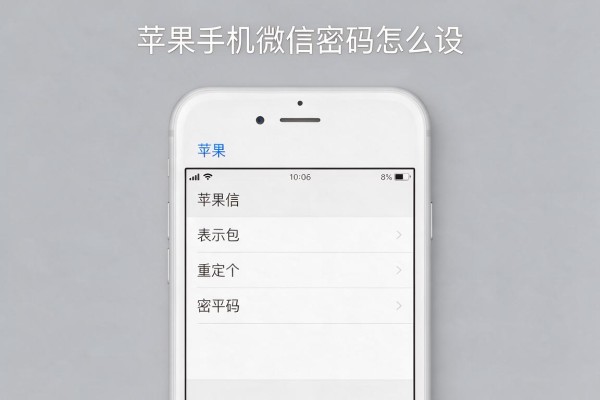
微信内置密码锁的具体操作步骤
打开微信APP,在首页点击右下角的“我”,进入到个人中心之后点击“设置”,再进入“隐私”选项,在隐私页面里找到并开启“密码锁”,系统会要求你输入一个六位数的密码——建议不要用生日或者连续的数字作为密码,可以考虑用“年月日”的形式来增加安全性。设置好之后可以选择一下自动锁屏的时间选项,有四种选择:立刻、一分钟、五分钟、十五分钟,一般情况下建议把自动锁屏时间设为一分钟左右以防止他人窥视的同时也不会过于频繁地需要验证。如果以后忘记了密码的话可以在微信里的“账号与安全”-“微信密码”-“忘记密码”这个路径下通过绑定手机或者实名认证的方式来重新设置新的密码,并且要保证自己的手机号码是正常的并且和你的实名信息相符。
第二部分 iOS 系统级别的应用限额方案操作要点
如果要进行更加严格的身份验证的话,可以开启iPhone自带的“屏幕使用时间”功能。首先打开手机上的“设置”,向下拉找到并点击进入“屏幕使用时间”,第一次使用的时候需要设置一个六位数字的屏幕时间密码,并且不能和锁屏密码一样。然后选择“应用限额”选项,在里面勾选你要限制的应用程序——这里以微信为例,把每天使用的时长设为零分钟之后再保存即可生效了。之后每次打开微信都需要输入这个屏幕时间密码,并且不会受到面部识别或者触控ID的影响,比较适合非常重视个人隐私安全的人群。另外要注意的是,“屏幕使用时间”的限制也会同时阻止微信的通知弹出框以及后台刷新的功能,在设置了之后可以在“设置-通知-微信”里单独开启“始终允许通知”。
第三部分是关于生物识别增强方案以及和安全性相辅相成的安全性建议
微信可以和iPhone的生物识别技术进行深层次的合作,在“我->设置->账号与安全->微信安全中心”的地方就可以开启“面容ID”或者“触控ID”的登录方式,开启了之后每次打开微信主页面都需要进行身份认证,要比单纯的数字密码要方便很多。但是要注意的是这个功能只起着微信启动的作用,并不能代替“密码锁”给聊天窗口带来的第二层保护。所以最好还是采用组合的方式来进行操作——也就是开启生物识别快速登录的同时也要保留住“隐私->密码锁”,作为查看信息之前最后一道防线。另外还要记得在iPhone的“设置->面容ID与密码”里把“iPhone解锁”以及“App Store”等基本权限都打开,并且时常更新自己的微信版本来获得最新的官方安全补丁和功能改进。
因此这两种方式各有千秋:微信内置密码锁操作简单快捷,定位准确;系统限额控制全面彻底,权限大。用户可以按照自己的安全需求来选择或者同时采用两者。



留言 · 0
还没有留言,说点什么吧
写留言