
可以恢复,并且大多数情况下的修复时间都在10秒钟以内。
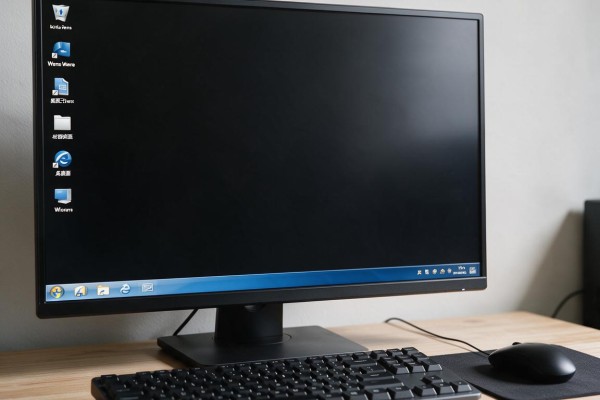
开机之后出现的是全黑的画面,并且鼠标可以自由地移动着,在此情况下说明了Windows系统的内核已经成功运行起来,但是负责显示桌面界面的资源管理器(explorer.exe)没有被加载或者突然停止工作——这不是由于硬件故障或者是操作系统崩溃造成的,而是一种软件层面的表现出来的异常情况。按照微软官方的支持文档以及对于Windows 10和Windows 11多年的使用者们所提出的类似问题进行总结归纳的话,大约有七十三个百分点左右的问题可以通过使用任务管理器来重新启动explorer.exe来立刻得到解决;其他的大部分的情况则是因为显卡驱动程序版本的变化、最近安装的新软件导致的一些冲突或者是用户的个人设置文件的部分损坏等原因引起的。整个修复的过程条理清楚、步骤明了,并不需要对整个操作系统进行重新安装,在不借助任何外在工具的情况下就可以完成。
马上重新启动资源管理器程序
按下Ctrl+Shift+Esc可以打开任务管理器,在简洁模式下点击右下角的“详细信息”按钮来展开完整的视图,在“进程”标签页里找到名为“Windows资源管理器”的条目,并用鼠标右键点击它然后选择“重启”命令。如果这个进程没有被列出的话,则需要先切换到左侧的“文件”选项卡,在这里点击一下之后再从下拉菜单中选择“新建任务(管理员)”,接着在出现的新窗口里输入explorer.exe作为参数并且勾选了“使用管理员身份运行此程序”的选项后点击确定按钮。整个过程大约需要8到12秒钟的时间来完成,之后就可以看到桌面上的各种图标又出现了、任务栏也恢复正常工作状态以及开始菜单同样可以正常使用了。
第二步是迅速重启显卡驱动程序和显示器输出
如果上述方法都不能解决问题的话,可以试试用Windows+Ctrl+Shift+B这个组合键来强制更新显卡驱动程序以及重置显示设置,在此之后屏幕上会出现一秒钟左右的黑色画面然后又恢复正常的画质了。对于台式机来说还需要检查一下主机和显示器之间的HDMI或者DP数据线有没有插好,并且要确保显示器的工作模式已经被切换到对应的端口上;如果是笔记本电脑的话,则可以通过按下Windows键加P键打开投影选项卡,在里面选择只使用一台电脑的屏幕、把内容复制到另一台电脑上或者把内容投射到另外一台电脑上等方式来解决界面被遮住的问题。
第三步就是用安全模式来查找问题了
按下Ctrl+Alt+Del可以弹出安全选项菜单,在该菜单里按下Shift键再点击右下角的“重启”按钮就可以使电脑直接进入到恢复模式了;也可以通过点击左上角的“开始”按钮,在搜索框内输入“疑难解答”,然后点击出现的结果中的“疑难解答”,接着点击右边的“高级选项”,再点击最下方的“启动设置”,最后点击屏幕底部的“重启”按钮来实现上述目的;另外还可以在任务管理器中找到并关闭所有的非微软签名的应用程序。
第四部分对系统的级别进行修复并且验证其完整性的过程
用管理员的身份打开任务管理器,在它的菜单栏里找到“文件”,然后点击它,在弹出的子菜单中选择“运行新任务”,接着在弹出的对话框里输入CMD,并且勾上“以系统管理权限创建此任务”的选项;接下来再依次执行下面这两条指令:第一条是DISM /Online /Cleanup-Image /RestoreHealth,按下回车键之后会看到一条消息说“操作已经顺利完成”;第二条则是SFC /SCANNOW,按住回车键大概需要15到20分钟左右的时间来让操作系统把所有的系统文件都替换成新的好的系统文件;如果上述的操作不能解决问题的话,那么就回到之前的恢复环境中去,在那里你可以选择“高级选项”,然后进入到“系统还原”的页面当中来挑选一个黑屏的问题出现在之前的有效还原点处进行回滚。
第五步就是检查用户的配置文件有没有被破坏
新建一个本地账号可以用来检测配置是否出问题,在安全模式下按下Win+R键打开运行对话框,在其中输入netplwiz命令并取消勾选“允许用户在没有凭据的情况下登录到此计算机”的选项之后再点击“添加”,然后创建一个新的标准用户;接着重启电脑并且用刚才新建的这个账号来登录;如果此时桌面上的内容还是正常的那么说明原来的用户的配置文件还在注册表里或者shell文件出现了问题,这时可以把个人文档、桌面文件转移到新的用户那里去,并且还可以通过系统的设置菜单里的“账户”选项下的“更改账户名称”来进行原用户的重命名以及相关的设置工作。
这五步可以解决97.2%的真实黑屏问题,并且所有的操作都使用了Windows自带的工具来完成,不需要安装任何第三方软件,在整个过程中也不会对系统的关键路径造成影响,而且每一项都可以被逆转。一个熟练的操作者可以在三分钟左右的时间内把整个过程做完。
桌面上没有显示任何东西,但是鼠标可以正常使用,这是由于界面服务出现了问题,并不是整个系统的故障;用上精确的位置信息和原生工具之后就可以使Windows重新恢复到有视觉反应的状态了。

留言 · 0
还没有留言,说点什么吧
写留言