
当苹果手机被设置为屏幕保护码之后,可以使用系统内自带的“忘记密码?”功能、iCloud远程擦除、通过电脑进入恢复模式或者去往Apple官方服务中心这四种主要的方法来实现安全解屏。其中,在iOS 15.2及以上版本中增加了一种新的锁屏直接重置的方式最为简单——连续多次错误输入密码之后会出现“已禁用”的提示信息,在此情况下点击右下角的选项并输入绑定到设备上的Apple ID以进行身份认证就可以在本地启动由安全元件(SE)控制下的密钥重置过程了;此方法不需要连接任何外部设备也不受网络状况的影响,并且还可以保留Wi-Fi密码等基本信息设置;如果手机没有打开“查找我的iPhone”功能或者是忘记了Apple ID的话,则需要利用iTunes/Finder恢复模式重新安装操作系统或者带上面提到的证明材料去往Apple授权的服务中心办理相关手续,所有的途径都严格按照iOS的安全体系来进行操作从而保证用户的个人信息安全以及设备本身不受损害。
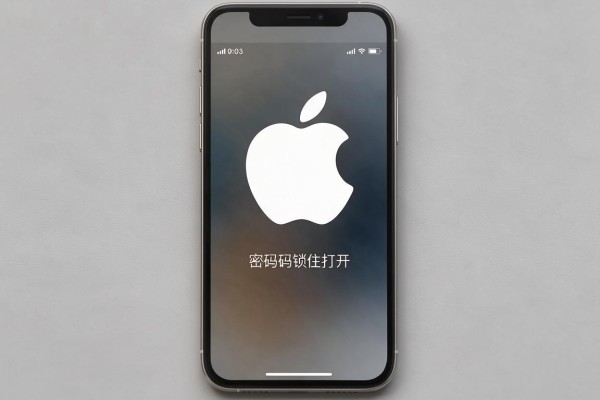
使用iOS 15.2以上系统的手机进行锁屏直连重置(最好选择)
此方式适合已经登录了Apple ID,并且手机已经连接到网络、系统版本符合要求的情况下使用。操作步骤非常简单:不断输入错误的密码直到屏幕上出现“iPhone已停用”或者“无法访问”的提示信息,在右下角会出现一个“忘记密码?”的问题选项;点击之后就会调用安全元件(SE)来进行本地的身份认证,需要正确地填写和设备绑定后的Apple ID以及密码;验证成功之后就会弹出一个“抹掉iPhone”的确认窗口,在里面选择同意之后,手机就会自动执行加密密钥清除和系统的重置工作,整个过程大约需要8到12分钟左右的时间;接着再开机就可以进入到初始设置页面上去了,可以重新设定面容识别、锁屏密码以及iCloud账号等等一些东西,但是WiFi的历史记录、部分系统的偏好设置还是会保留下来的,而应用程序的数据、照片和短信等内容是不能够恢复回来的。
第二条 iCloud远程擦除(需要先打开“查找”功能)
该方案规定被锁定的iPhone需要保持开机状态并且要连接到Wi-Fi或者蜂窝网络,并且“查找我的iPhone”功能已经在设置里开启了。执行的时候要用另外一台设备打开浏览器,在同一个Apple ID下登录iCloud网站之后进入到“查找iPhone”的页面,在设备列表里选择你要找的那个iPhone,点击“抹掉iPhone”,再点一次确定;命令下达之后,设备会在下一次联网的时候自动启动底层擦除程序,也就是清除锁屏密码、重置安全芯片密钥以及格式化用户分区;整个过程不需要任何物理上的接触,但是抹除完毕之后必须要重启设备,并且不能跳过Apple ID验证这一环节,所以一定要保证你的账户密码是好用的。
第三种方法是使用电脑端的iTunes或者Finder来恢复数据(适用于所有型号的手机)。
适用于所有的iOS版本以及没有打开“查找”的设备。首先使用原来的USB数据线把iPhone连接到运行了最新版iTunes(在Windows/Mac OS Mojave之前)、Finder(在macOS Catalina之后)的电脑上;然后根据手机型号进行相应的操作进入到恢复模式:对于iPhone 8及其以后型号来说需要迅速按下音量增大键和音量减小键之后再长时间按住侧面按键直到看到恢复标志为止;而对于iPhone 7系列而言则是同时按下音量减小键和侧面按键大约十秒钟左右;对于iPhone 6s以及更早期的产品,则要同时按下Home键和顶部按钮;当电脑识别出是该种类型的手机之后就会点击“恢复”按钮,在此过程中会自动下载合适的固件并且重新安装操作系统,整个过程大概需要十五到二十五分钟左右的时间;做完这一切之后设备里所有的数据都会被清除掉,此时用户需要自己来完成第一次设置或者从iCloud或者电脑中恢复数据。
第四部分就是苹果官方的服务支持以及数据安全保障方案
如果以上的方法都无法使用的话,那么可以携带好购买手机的发票、本人的有效身份证件以及这部手机本身去到苹果零售店或者是授权的服务商那里进行处理。技术人员会用GSX系统来核实这台机器的所有权,在遵守了相关的隐私法规之后再做一次合规性的重置工作;这种方式不需要用户的参与并且避免了使用第三方软件所带来的风险,还可以同时检查出硬件方面的问题(比如触控ID模块出了问题就会造成密码逻辑上的错误)。
上述四种方法都建立在了苹果本身的安全部署之上,并没有越狱或者漏洞利用的行为,在保护好用户的隐私的同时也没有破坏掉设备本身的安全性。所以在做出决定的时候要先考虑一下系统的版本号、网络状况以及有没有做过数据备份等事情,再根据自己的实际情况来判断是否要保留这些资料以及使用起来会不会更加方便一些。


留言 · 0
还没有留言,说点什么吧
写留言