
在Windows系统的设置界面上按一下就可以打开——最简单有效的方法就是按下Win+I这个快捷键。对于所有的装有Windows 10或者Windows 11的操作系统来说,不管是哪一种品牌的电脑或者是什么样的配置的机器都可以立刻显示出系统的设置主页来;如果想要用图形化的途径的话,在左边下方的“开始”按钮上点击之后,在应用程序列表的第一行或者是搜索框里输入“设置”,也可以很快地找到它;和打开系统配置(msconfig)这样的深层次工具相比起来,设置页面主要是为了方便用户的日常生活使用而设计的,里面包含了上百个可以被用户自己控制的功能选项,比如网络、蓝牙、显示、声音、账户、隐私等等,并且这些选项都按照一定的逻辑顺序排列好并且分成了很多层,让用户能够对自己的操作系统进行完全的操控。
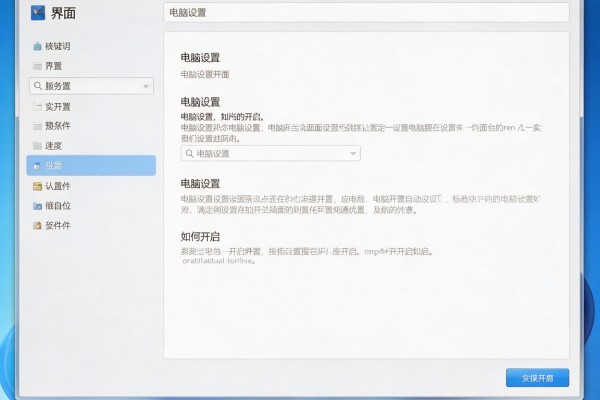
最值得推荐的一个快捷键就是Win+I
这是Windows 10/11系统自带的一个官方快捷方式,在任何情况下都可以使用它来打开设置窗口,并不需要做其他事情就可以在桌面上、文件资源管理器或者全屏的应用程序里按下左下角的Win键和I键(大约按0.3秒左右),此时设置窗口就会以平滑的动画效果弹出出来。此方法非常可靠并且没有兼容性问题,也不需要用到鼠标去操作,对于喜欢用键盘的朋友来说特别好用。但是当电脑正在执行一个比较耗费资源的任务时(比如大图渲染或者全屏的游戏),可能会出现一些微小的延迟现象,在这种情况下可以稍微等一下再试一次,而不能一直重复点击。
二、三条可靠的图示路线方案
方案一:从开始菜单直接跳转到设置的方法是,在任务栏上单击左下角的“开始”按钮,在出现的菜单里找到并点击顶部位置的“设置”图标(即齿轮状图标),如果没有看到的话可以往下拉找到以字母W开头的部分再找一下。方案二:用搜索的方式打开设置,可以在开始菜单或者任务栏的搜索框里输入“设置”两个字,然后系统会自动为你找到相关的官方应用程序,并且还会把它们用高亮的形式展示出来,点击就可以进入到设置页面了,在第一次使用之后还可以右键这个结果项来把它固定到任务栏上方便以后快速访问。方案三:右击“开始”按钮打开高级菜单,在触控屏设备或者是远程桌面的情况下使用起来比较方便。
第三种情况就是特殊的场景下有另外一条出口
如果系统的正常工作方式被破坏了的话,可以试试用“设置->更新和安全->恢复->高级启动->立即重新启动”的方法来解决,在重启之后进入到UEFI或者BIOS之前的恢复环境中去选择“疑难解答->高级选项->启动设置->重启”,然后按下F4键就可以进入到安全模式下的设置页面中去了。但是该方法只适用于调试的时候使用,并且在平时是不需要开启的安全模式。另外要注意的是:msconfig是一个系统配置工具用来管理和控制开机项以及服务,并不是主要的设置界面,不能把它当成日常使用的主界面来操作。
四、各种型号机器使用时需要注意的地方
华硕、戴尔、联想等大牌电脑,在使用Windows 11系统的前提下都可以正常使用上面提到的所有方式,并不需要安装任何驱动程序或者软件来配合使用。一些预装了MyASUS、Dell SupportAssist等厂家工具的机器,默认的控制中心虽然有快捷入口,但是底层还是调用了系统的原生设置模块,功能一样、数据同步也是一样的。如果遇到Win+I不工作的情况的话,首先可以检查一下键盘上的Fn键有没有被误操作成了锁定状态(对于一些轻薄本来说还需要配合Fn键一起按下才能激活Win键),再试试看换一个标准键盘看看能不能解决问题。
因此,Windows设置界面的打开方式简单明了、安全可靠,在掌握了其中任何一个主要的方法之后就可以很好地解决绝大多数的日常设置问题了。



留言 · 0
还没有留言,说点什么吧
写留言