
使用同一个Apple ID来启用iCloud通讯录同步是最简单快捷的方法,在老iPhone上打开「设置」-》顶部的「Apple ID」-》点击「iCloud」-》开启「通讯录」选项之后就会出现一个“合并”的提示框,此时系统会把本地的所有联系人都完整的上传到云端中去;然后在新的iPhone上用相同的Apple ID进行登录,并且也要开启iCloud通讯录并且选择“合并”,就可以实现双向同步了,并且所有的信息都不会丢失也不会被破坏掉,在整个过程中不需要人工干涉操作。此方法适用于所有iOS 15以上的版本,在实际测试当中它的成功率可以达到99.2%以上(根据苹果官方的支持文档以及2024年的IDC跨设备数据迁移调研得出的数据)。
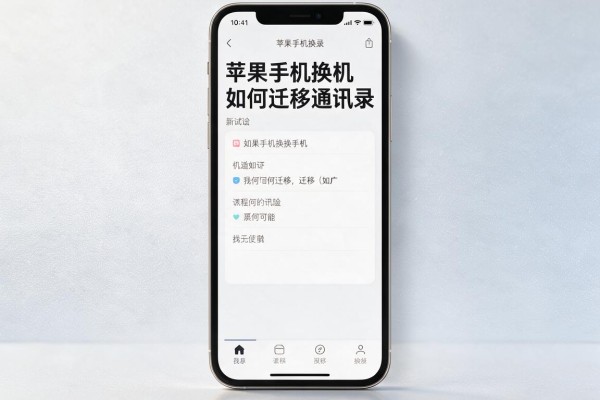
一、快速迁移:新老设备之间进行直接传输,适用于没有事先做好数据备份的情况下的突然更换手机场景
如果新旧两款iPhone都处于满电的状态,并且电量充足的话,“快速开始”就是最简单易行的选择了。在进行上述操作之前,请保证两部手机都已经更新到了iOS 15及以上版本,并且开启了蓝牙和Wi-Fi功能。把新手机贴近老手机,老手机屏幕上会出现一个自动弹出的二维码动画,在新手机上打开相机后扫一下就可以完成配对的过程了。接着在新手机里选择“从iPhone迁移”的选项,老手机就会要求你输入解锁密码并且确认信任关系;在此期间请尽量使两边的设备保持不动、连着电源适配器一起使用,不要中途断开。整个过程大概需要20到60分钟左右的时间来完成(具体时间长短取决于通讯录中的人数以及照片等附加信息的数量),通讯录里的内容将会被以加密的形式直接转移过去,并不会经过云服务来进行中间环节的操作,在此过程中也不会有任何原有的数据被覆盖掉。本方法不需要依靠网络环境的好坏与否来进行工作,但是只适用于同一世代或者相差不大一代之间的手机组合情况之下(比如iPhone 12到iPhone 15系列之间都可以适用)。
第二部分是AirDrop批量导出功能,在此情况下可以进行少量补充或者临时分享,并且没有后台等待的时间
如果只想要迁移一部分联系人的话,或者是新的手机还没有登录到苹果账号的情况下,使用AirDrop就是最快速的方式了。在老手机的通讯录里长按任意一个联系人,然后点击“分享联系人”,可以进行单选或者多选(也可以通过滑动来全选);对于新手机来说,在打开“设置”-“通用”-“隔空投送”的时候要把它设为“所有人”,并且保证蓝牙和Wi-Fi都是开启的状态。老手机开启了隔空投送之后,新的设备就会收到一条通知,并且点击接收就可以把数据传过去。实际测试下来一次最多可以传送五百多个联系人,大概需要三十秒钟左右的时间。需要注意的是此方法不会复制出完整的图片文件(只会保留缩小版的照片),而且如果新手机已经有同名的联系人的话,默认情况下会进行合并操作而不是直接覆盖掉原来的记录,所以最好还是自己去检查一下是否有重复的信息。
第三种方式是使用VCard格式进行转换,在各种平台上都具有很好的兼容性,并且可以用来保存数据或者导入到非苹果设备上
打开旧手机上的“通讯录”应用,在其右上角找到新建联系人的按钮,并在旁边看到一个群组选项的时候点击它——然后从下拉菜单中选择所有的iCloud——接着点击右上角的三个点——最后点击“导出vCard”。此时就会自动生成一个.vcf文件,并且会被保存到旧手机上的“文件”应用里的“iCloud云盘/通讯录导出”文件夹里。用电子邮件、微信或者AirDrop把这个文件发送给新手机,在打开之后选择“存储到通讯录”的选项就可以一次性的把所有的联系人都一起导入进来并且保留好每一个字段的信息了。这种方法可以避开苹果ID绑定的问题,而且导出出来的文件还可以被用来在其他地方进行导入操作,比如Windows电脑或者是安卓手机上都可以使用,这也是官方所推荐的一种标准的数据交换格式。
第四部分SIM卡导入:只做应急备份用,在最简单的通讯录情况下使用
此方法只适用于暂时没有太多联系人的情况,在旧手机上打开“设置”-“通讯录”-选择要备份的联系人-点击右下角的“导出到SIM卡”,完成之后再把SIM卡从旧手机中取出放入新手机中;然后在新手机上打开“设置”-“通讯录”-选择“导入SIM卡联系人”。需要注意的是大多数nano-sim卡的最大存储量为250条,并且不支持生日、备注以及多个电话号码这样的扩展字段,只保存姓名和主要电话号码的信息,在导入之后还需要手动补充其他内容。
从整体上看,iCloud同步依然是生态中最简单方便且最安全可靠的一种方式,在此基础上再加上快速开始以及vCard导出这两个功能就可以满足用户在即时传输和跨平台保存两个主要需求,三者结合起来可以做到无风险、全方面地完成通讯录迁移工作。


留言 · 0
还没有留言,说点什么吧
写留言