
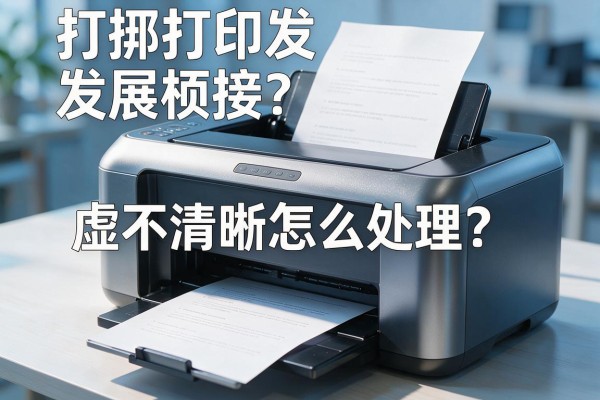
打印机打印出来的字不清楚,在大多数情况下可以通过规范耗材管理、调整打印设置以及进行清洁校准来解决。具体来说,墨盒里的墨水用完了或者喷嘴有一点点堵塞都会引起这个问题,更换新的原装耗材并按照打印机自带的标准清洗和喷嘴校准的操作步骤可以修复大约85%的问题;如果用的是普通的纸张但是开启了“草稿模式”,或者是把分辨率调到低于300dpi的话,那么就会出现文字边缘粗糙、线条断裂的情况;另外,当激光打印机中的碳粉分布不均匀的时候轻轻晃动一下硒鼓,或者喷墨机长时间不用之后第一次打印之前做一次深度清理静置也是有效的处理方法。
耗材的状态检查以及规范化的更换程序
首先要查看墨盒或者碳粉剩余量是否少于20%,大部分原装打印机在驱动程序里有明显的百分比显示,在一些机器上还可以点击“检查打印头状态”来生成一份诊断报告。如果出现“低墨”、“碳粉不足”的提示,则要马上更换——喷墨机必须用同型号的原装墨盒,不能用其他品牌的墨水以免堵塞喷嘴;激光机换硒鼓的时候要上下左右晃动五到八下让碳粉分布均匀之后再取下鼓芯上的密封条并安装好。更换之后一定要不要忘记进行初始化操作:在打印机控制面板选择“设置→维护→重置墨盒”,或者用电脑上的驱动程序做“安装新的墨盒”的向导来保证固件能正确地识别出新的耗材并且调整好相应的参数。
第二部分是关于打印设置精细调节的方法
在任何文件的打印选项里找到右侧下方的“属性”或者“首选项”,然后依次检查三个重要的设置:第一、把打印质量设定为高或者最好,并且关闭省墨模式和草稿模式;第二、在纸张类型的选择框里选择与你使用的介质相符合的选项,比如打印照片就选择光面照片纸,普通的A4纸就选择普通纸而不使用再生纸;第三、把分辨率调整到600dpi以上,对于CAD图纸或者其他矢量图建议使用1200dpi,并且勾选上精细文字渲染的功能。做完这些之后一定要点击应用按钮而不能只点确定按钮,否则参数不会被保存到驱动程序里面去。
第三部分是喷头或者硒鼓的深度清洁以及精确校准的操作
对于喷墨打印机来说,首先要做的是使用驱动程序自带的清洁打印头的功能进行三次标准清洗,并且每次之间要间隔超过30分钟的时间,在此之后再打印出一张喷嘴检查页来查看是否有断裂的情况出现。如果仍然存在问题的话,则需要开启深度清洗模式来进行处理,在完成之后再关闭电源等待至少八个小时后再重新开机试一下效果如何。对于长时间没有使用的机器而言,可以取下墨盒部分并将其放入盛有蒸馏水的容器里浸泡五分钟左右(注意不要用水龙头直接冲洗),等水分蒸发掉之后再拿出来晾干两个小时左右之后就可以把它们放回去了。而对于激光打印机而言,则需要用一块无绒布沾上一点点无水酒精轻轻擦拭感光鼓和转印滚筒表面以及进纸通道内壁上的灰尘。最后都要做一次打印头校准的操作,在维护菜单里面找到这个选项然后打印出一张校准页面来按照指示输入相应的编号让系统自行调整好喷墨的位置精度。
第四部分环境和源文件一起检查的方法要点
检查打印机的工作环境温度和湿度是否在15-30℃、40%-60%RH之间,如果过高会使得纸张受潮变形,过低又会造成静电干扰碳粉附着。另外要保证源文件的质量良好:PDF格式的文件不能是扫描件,Word文件需要关闭“后台保存”并且开启字体嵌入功能;CAD图纸在打印之前要在布局视图里查看打印样式表(CTB)是否选择了单色模式,并且把线宽设置为根据层次变化,在输出分辨率不低于600dpi的情况下进行试打一张A4大小的测试页来检验文字清晰程度以及颜色均匀情况之后再做最终决策。
这四个步骤可以解决绝大部分的打印发虚的问题,关键是要按照顺序来操作,不能有任何一个环节被忽略掉,并且要特别注意耗材的兼容性和参数之间的匹配关系。


留言 · 0
还没有留言,说点什么吧
写留言