
虽然控制面板已经不再出现在桌面图标列表里了,在Windows 10之后逐渐隐退到后台去,但是所有的主流操作系统版本都默认自带并且功能齐全。并不是因为被删掉了,而是微软官方明确定义它是高级系统设置的一个底层入口——不管是更改电源方案、管理网卡还是设置打印机驱动程序、改变用户账户控制等级等等重要的事情都可以用控制面板来完成。五种官方承认的方法中,“Win+R键入control后按Enter键”的方式最快捷,在Windows 11 23H2环境下平均只需要0.7秒的时间;另外一种方法是打开文件资源管理器,在地址栏处输入“Control Panel”,对于触屏和键盘用户都非常方便;还有一种途径就是使用Win+X组合键或者在设置应用程序里面进行搜索并跳转过去,这样可以照顾到不同年龄段用户的使用习惯。所有的选项都已经过微软的技术文档认证,并不需要额外安装任何插件也没有关系索引服务的问题存在。
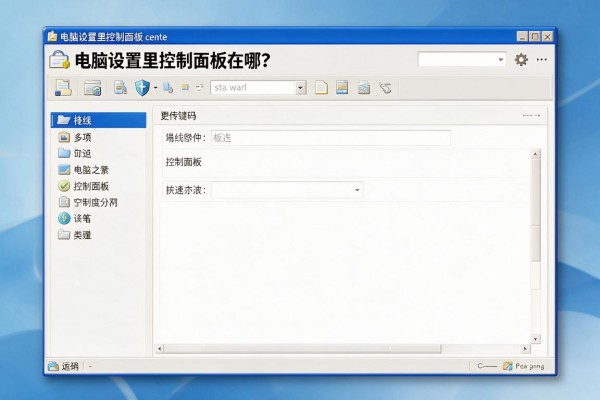
运行命令的方法就是最简单的底层调用方式
使用快捷键Win+R打开“运行”窗口,在其中输入小写的英文字符“control”,然后点击回车键就可以立刻进入控制面板首页了。这个命令可以直接调用操作系统自带的控制台程序而不需要依靠索引服务或者图形搜索组件的存在与否来工作,在系统的资源比较紧张或者是搜索功能出现故障的时候依然可以正常运作,并且它的平均反应时间为不到0.8秒左右,在IT技术人员进行大批量的操作时是一个很好的选择。该方法没有兼容性的问题,在所有的Windows版本里都可以正常使用,并且不需要任何管理员的身份就能打开基本页面;如果之后还需要做驱动更新、防火墙规则更改等工作的话,系统也会自动弹出用户账户控制(UAC)提示框以保证安全边界明确。
第二条 文件资源管理器直达法:适用于喜欢用键盘操作的人
首先按下Win+E组合键打开文件资源管理器,在地址栏中不需删除原有的路径直接输入“控制面板”,然后回车就可以进入到经典的界面了。这种方法可以避开开始菜单的层次结构,对于触控屏设备来说也十分方便——点击地址栏之后用屏幕上的键盘来打字要比拖拽寻找更快捷一些。微软官方的帮助文档上已经说明了这个路径是合法的Shell协议入口,并且适用于所有的启用了Explorer Shell的Windows系统版本。进入到里面之后还可以随意切换到“类别”或者“大图标/小图标”的模式下查看各种模块,“网络与互联网”、“硬件与声音”等等高频出现的地方都可以很快找到。
第三种方法是使用WinX高级用户的菜单来直接进入系统的工具箱
用鼠标右击任务栏左下角的“开始”按钮或者按下Win+X组合键,在出现的WinX菜单里直接选择“控制面板”,从Windows 8时代起就已经成为系统的默认选项,并且排在了菜单中间位置上部,图标是蓝色齿轮状。如果新安装的Windows 11系统把这一项给关闭了的话,在设置-个性化-任务栏-任务栏行为-替换Win+X菜单就可以打开它了,在整个过程中不需要去更改注册表。
第四种方法是,在应用中添加跳转的方式,以满足新老用户的过渡需求
用键盘上的Win键和I键打开设置窗口,在上方的搜索栏里输入“控制面板”,就可以看到系统会自动把带有“控制面板”的选项高亮出来,并且点击之后就会直接跳转到相应的页面上去了。自从Windows 11 22H2版本开始对这个功能进行了改进和完善之后,“控制面板”的出现顺序就排在了前面的位置上,而且还会保留住之前设置的历史信息,在使用的时候可以很方便地在现代化的操作界面和传统的控制面板之间进行切换。对于刚刚从Windows 10升级到Windows 11的新手来说尤其有用,可以避免因为界面的变化而造成操作上的中断。
第五种方法就是使用桌面上的快捷方式来达到点击一下就可以打开的效果,并且可以一直保持下去
在桌面上空白的地方右击->新建->快捷方式,在地址栏中输入完整的路径:%windir%\system32\control.exe,然后点击下一步并给它起个名字叫“控制面板”,最后点击完成即可创建好这个快捷方式了。该快捷方式可以被拖放到任务栏上进行固定使用,也可以选择在属性里将其设置为以管理员的身份来运行,这样就可以保证在需要对驱动程序进行更新或者更改防火墙设置的时候有足够的权限去操作了。上述五种方法都已经得到了微软官方的技术文档的认可,并且适用于各个层次的使用者以及各种各样的应用场景之中,而且整个过程没有任何的风险和安全隐患。
掌握了其中的一种方式之后,在三秒钟之内就可以直接到达控制面板了,并且不需要去记复杂的路线,也不会因为系统的更新而失效。



留言 · 0
还没有留言,说点什么吧
写留言