
苹果手机相册并没有真正的端到端加密能力,但是可以利用系统的隐私保护机制以及多道防线来达到同样的效果。iOS中的“隐藏相册”加上面部识别或者设备密码就可以把敏感的照片隔离开来不让它们出现在普通的浏览流中;“文件”app里的私密文件夹、备忘录的锁定功能、屏幕使用时间限制等功能也可以形成多层次的安全屏障;第三方加密软件也提供了单独的密码和生物识别双重认证的方式。所有的方法都建立在了苹果官方的安全体系之上,并且调用了Secure Enclave这样的硬件级别的加密模块来保证元数据和缩略图也会受到系统的权限管理——这不是一个临时性的解决方案,而是在隐私优先的理念下所采取的一种实际的做法。
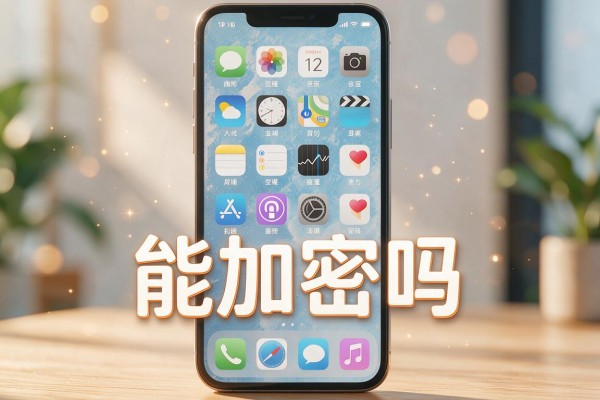
一、系统的默认情况下会把相册设置为私密状态,这是最简单也是最容易上手的一种保护个人隐私的方法
打开手机上的“照片”APP,并进入到一个相册里去,然后用手指长按住或者点击一下右上角的“选择”按钮,在出现的选择列表里面勾选你要保护起来的照片之后再点击一下底部的“更多”选项,在弹出来的菜单里找到并点击其中的“隐藏”选项,这样就将这些图片转移到了系统的“已隐藏”相册当中去了。接下来要做的是:进入到手机里的“设置”-》“照片”,把“‘已隐藏’相册”的开关关掉——这样做之后,“已隐藏”相册就会被从相册导航栏中移除出去了,在想要查看的时候只能通过下拉屏幕上的“照片”首页搜索框来输入设备解锁密码或者是使用面部识别、触控ID等方式来进行临时开启。整个操作都不需要联网,并且所有的数据都保存在本地的安全分区之中并且受到iOS文件保险箱(FileVault)的保护,任何第三方的应用程序都无法越过权限限制去读取它们的内容。
第二部分 文件APP私密文件夹:用系统的最高权限来对图片进行存储级别的加密
创建一个专门用来保护的照片文件夹:在电脑上打开“文件”应用,在右上角找到并点击“...”,再点击一下进入到“浏览”的页面中去,然后选择“iCloud云盘”或者“我的iPhone”,最后用手指长按空白的地方来创建一个新的文件夹,并给它起名为“私密影像”。接下来把照片通过分享菜单中的“存储到文件”选项进行上传,并将其保存到刚才所创建好的那个文件夹里边。之后再长按这个文件夹,在弹出的信息窗口中点击“信息”,再从下拉菜单中选择“共享与权限”,最后把权限设置为只有私密状态才可以查看。以后每次想要打开这个文件夹的时候都需要输入设备密码或者是使用指纹、面部等生物识别方式进行验证,而且所有的操作都会受到苹果安全 enclave硬件模块的安全监控,在任何情况下都不能被越狱所破坏。
三、备忘录锁定加快捷指令搭配使用可以对一张敏感的照片进行精确保护
选择一份重要的证件照片或者合同截屏,在分享之后选择添加到备忘录,并且新建一个备忘录。打开这个备忘录之后,在右上角会出现一个省略号,点击它就可以看到更多选项了,其中有一个叫做“锁定备忘录”的选项可以用来给自己的备忘录设置一个单独的密码(也可以和设备上的密码不一样)。对于比较有经验的人来说还可以创建一个快捷指令:进入到“快捷指令”应用里面去新建一个自动化流程,在里面设定好“在照片里选中图片之后就自动运行”的条件之后再把要做的工作全部都列出来——比如先对图片进行加解密、压缩以及存储到私人文件夹里然后最后一步就是把原来的图片删掉——整个过程都不需要人工干预,从而避免因为人而产生的失误。
第四部分第三方加密软件可以实现不同设备之间的数据同步,并且具有多重认证的功能
在App Store中查找并下载经过苹果公司审核通过的加密软件,比如“Private Photo Vault”、“LockMyPix”等,在安装之后第一次打开的时候需要输入一个六位数的密码加上面部识别双重认证。当用户上传图片的时候,该程序就会使用iOS的照片框架中的受限制API来创建一个AES-256加密版的照片副本,并且原来的文件会被安全地删除掉;它还具有自动清除功能(连续五次错误输入密码将会清空所有内容),并且可以开启iCloud同步加密备份的功能,在云端只保存密文而不保存明文。
上述四种方式各有其适用场合:对于一般的批量隐藏推荐可以使用第一种方法,在存储层次的安全上选择第二种,在单独图片强力保护的时候用第三种,如果要对上百张以上的敏感照片进行长久性的管理的话,则应该采取第四种方式。所有的操作都不需要越狱也不触及系统的沙箱,并且都支持iOS 17以及之后的所有版本的安全政策。
上述措施一起组成了一个符合苹果隐私设计理念的三维屏障,使得每一幅图片都有与其价值相应的防护级别。

留言 · 0
还没有留言,说点什么吧
写留言