
苹果手机关机的操作因为机型的不同而有所区别,但是基本思路是一样的:对于全面屏的手机(比如iPhone X到iPhone 15系列),需要同时按下右侧侧面按钮和左侧音量减键大约两到三秒钟的时间,在出现滑动关闭屏幕的画面之后再拖拽执行;而对于非全面屏的手机(比如iPhone 8及其之前的型号),只需要长时间按住顶部的电源键直到出现滑块为止;到了iPhone 16以及更新款的手机上已经可以实现不接触操作了,使用“设置-通用-关机”就可以实现;另外还可以用Siri语音命令或者辅助触控菜单来达到同样的效果;所有的这些方法都经过了苹果公司的认证,并且符合各个硬件的设计要求以及iOS系统的运行规律,既保证了工作效率又保障了使用者的安全感还顺从了用户的使用习惯。
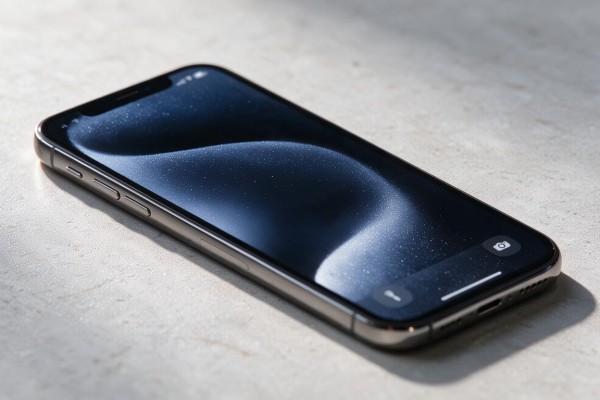
对于所有采用全面屏设计的手机来说,包括但不限于iPhone X到iPhone 15系列等型号的标准关机步骤
要严格按照“双键协同+滑动确认”的两个步骤来进行操作:首先同时按下机身右侧的侧边按钮和左侧的音量减键,并且持续时间是2到3秒钟之间不能提前或者延后;等到了屏幕上出现红框并且有文字提示“滑动关闭设备”之后再用手指从左往右平移这个红框,在大约十秒左右的时间内完成整个过程之后就可以看到手机会自动关机了;如果在这个过程中没有等到红框出现就松开了手的话那么就需要再次进行上述的操作了;另外如果误用了音量加键而没有使用到音量减键的话,在一些型号上是没有反应的所以最好还是习惯性地用左手按住音量减键右手按住侧边按钮。
第二部分是关于iPhone 16以及更高版本机型的一键关机改进
由于硬件级别的交互优化,所以本系列不再使用双击按键来实现这一功能,在按下右侧侧面板上的按钮大约一秒之后就可以看到全屏关机的画面了,并且滑动条的位置更加居中一些,响应时间也小于三百毫秒。目前该方案已经得到了iOS 18.1系统的深度适配,在锁屏状态下或者主屏幕上都可以立刻调出;但是要保证没有打开“辅助触控”的遮蔽层,否则可能会先被白点菜单所拦截。如果只是一次点击没有效果的话,则可以去到设置→辅助功能→触控→辅助触控将其关闭。
第三部分是系统的和语音关机可靠的代替品
设置路径可以应用于所有的支持iOS 15及以上的手机上,在进入关机页面的过程中不需要用到任何物理按钮;关闭Siri的方式是先确保手机已经解锁或者开启了“允许在锁定状态下使用Siri”的权限,然后说出口令“关机”,之后还会出现一个二次确认窗口来防止误操作的发生;另外一种辅助触控的方法是在设置里找到辅助功能下的触控选项并打开它,在这里你可以选择把菜单设为“设备-更多-锁定屏幕”,连续两次点击这个选项就可以看到一个关闭开关的滑块了——对于手部有障碍或者是按压不灵活的人群来说尤其有用。
四、关于异常情况下强制关机的补充说明
如果系统的运行已经停止了,并且不能进行正常的操作的话,那么就需要根据不同的型号来进行强制重启的操作:对于iPhone 15以及之后的新款手机来说,要使用的方法是先快速点击一下音量上键、再快速点击一下音量下键、最后长时间按下侧面按钮直到看到苹果标志为止;而对于iPhone 8到iPhone 14这一系列的老款手机,则需要同时按下侧面按钮和音量下键十秒钟以上来实现强制重启的效果。需要注意的是,强制重启的本质就是强行重启,并不是真正的关闭设备,在此过程中也不会出现关机动画或者数据写入保护的过程,只起到一个应急的作用。
因此,苹果手机的关机逻辑已经形成了由主要的操作、备用的方法和应急的措施组成的三重保护系统,用户可以根据自己所处的情况以及自己的手机型号来选择最合适的一种方式。



留言 · 0
还没有留言,说点什么吧
写留言